Cara Mengatasi DJI Mic 2 Tidak Bisa Connect ke Receiver: Panduan Lengkap dan Solusi Praktis
DJI Mic 2 merupakan salah satu mikrofon nirkabel paling populer yang digunakan oleh para pembuat konten, jurnalis, dan videografer profesional saat ini. Perangkat ini menawarkan kualitas perekaman suara yang sangat jernih, fitur intelligent noise cancelling, serta kemudahan penggunaan secara plug-and-play.
Meskipun dikenal memiliki stabilitas sinyal yang tinggi, beberapa pengguna terkadang mengalami kendala teknis saat mengoperasikannya. Salah satu masalah yang paling sering dijumpai adalah pemancar (transmitter) yang tidak mau terhubung ke unit penerima (receiver).
Jika Anda sedang mengalami kendala ini, Anda tidak perlu panik atau terburu-buru membawa perangkat ke pusat perbaikan. Artikel ini akan membahas secara mendalam tentang cara mengatasi dji mic 2 tidak bisa connect ke receiver melalui berbagai langkah perbaikan yang sistematis dan mudah diikuti.
Penyebab Umum DJI Mic 2 Gagal Terhubung
Sebelum masuk ke langkah-langkah perbaikan, penting bagi Anda untuk memahami penyebab utama di balik gangguan koneksi ini. Mengidentifikasi sumber masalah akan mempercepat proses pemulihan fungsi mikrofon Anda.
Masalah koneksi pada mikrofon nirkabel umumnya disebabkan oleh terputusnya tautan enkripsi antara pemancar dan penerima. Hal ini bisa terjadi setelah pembaruan sistem yang tidak sempurna atau akibat benturan fisik pada perangkat.
Selain masalah pemadanan (pairing), perbedaan versi firmware antara unit transmitter dan receiver juga sering menjadi pemicu utama. Ketika salah satu unit diperbarui sementara unit lainnya tidak, sistem komunikasi internal perangkat akan mengalami kegagalan transmisi data.
Faktor lingkungan seperti interferensi gelombang elektromagnetik dari perangkat nirkabel lain juga dapat mengganggu sinyal frekuensi 2,4 GHz. Kondisi baterai yang terlalu lemah pada salah satu unit juga sering membuat proses penyambungan otomatis gagal dilakukan.
Persiapan Awal Sebelum Troubleshooting
Sebelum menerapkan prosedur perbaikan teknis, lakukan beberapa langkah persiapan dasar untuk memastikan perangkat siap dikonfigurasi ulang. Langkah sederhana ini sering kali menjadi jawaban atas masalah koneksi yang terlihat rumit.
Pertama, pastikan daya baterai pada transmitter maupun receiver terisi minimal 50 persen. Baterai yang melemah dapat mengaktifkan mode hemat daya yang membatasi fungsi pencarian sinyal nirkabel.
Kedua, bersihkan titik kontak pengisian daya (charging pogo pins) pada mikrofon dan dudukan isi ulang (charging case). Debu atau kotoran yang menempel dapat menghalangi koneksi fisik dan mengganggu proses sinkronisasi otomatis.
Ketiga, jauhkan perangkat dari sumber interferensi kuat seperti router Wi-Fi, mikrodetektor, atau area dengan banyak jaringan Bluetooth aktif. Setelah semua persiapan ini dilakukan, Anda siap mencoba cara mengatasi dji mic 2 tidak bisa connect ke receiver berikut ini.
Panduan Re-Pairing Manual DJI Mic 2
Metode paling efektif untuk mengatasi kendala koneksi adalah dengan melakukan proses pemadanan ulang (re-pairing) secara manual. Terdapat dua cara utama yang bisa Anda gunakan, yaitu melalui layar sentuh receiver atau menggunakan kombinasi tombol fisik.
1. Pairing Melalui Layar Sentuh Receiver
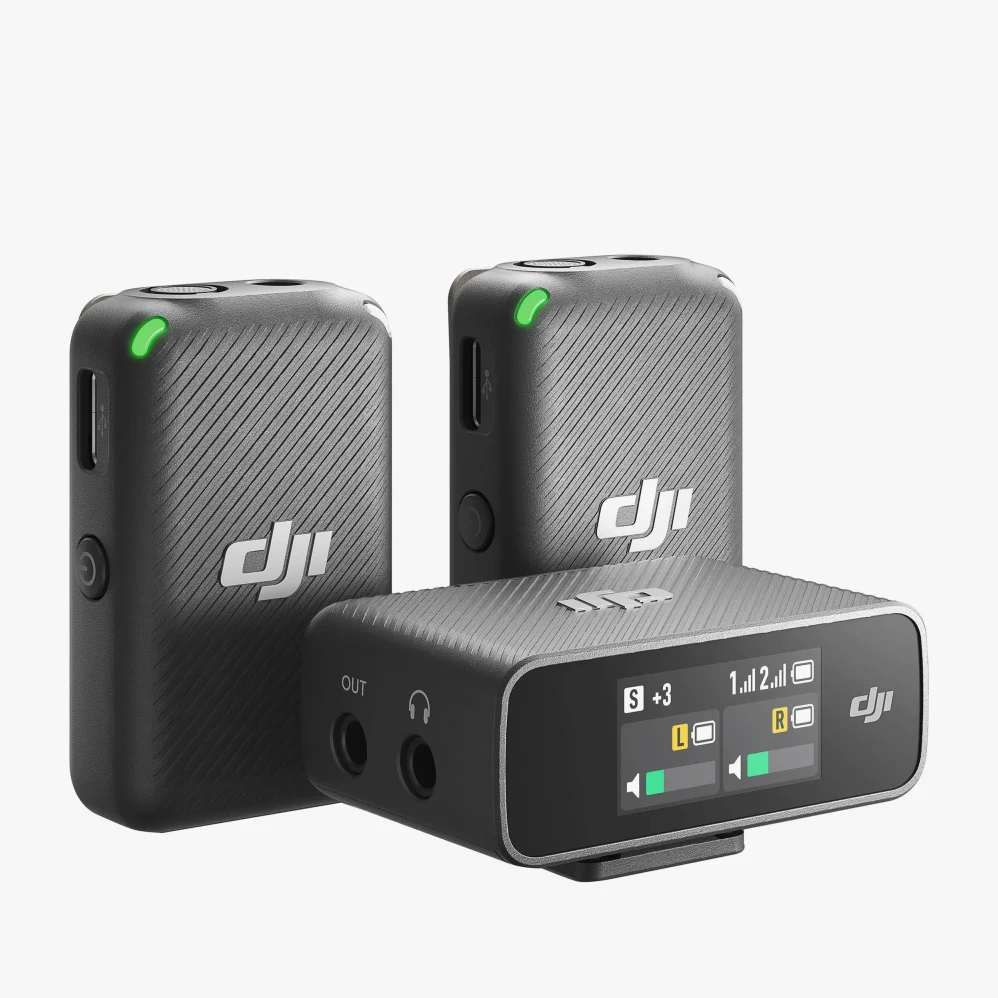
Unit receiver DJI Mic 2 dilengkapi dengan layar sentuh OLED yang memudahkan navigasi menu. Anda dapat memanfaatkan antarmuka ini untuk menghubungkan kembali transmitter yang terputus.
Langkah pertama, nyalakan unit receiver dan kedua unit transmitter Anda. Pastikan lampu indikator pada transmitter berada dalam kondisi menyala, meskipun berkedip perlahan yang menandakan status belum terhubung.
Lakukan usapan (swipe) ke bawah pada layar utama receiver untuk membuka menu pengaturan. Gulir layar ke arah samping hingga Anda menemukan opsi Settings, lalu ketuk untuk membuka menu tersebut.
Cari dan pilih opsi Pair Device pada layar receiver. Layar akan menampilkan petunjuk bahwa unit receiver sedang dalam mode pencarian sinyal transmitter.
Pada unit transmitter, tekan dan tahan tombol koneksi (linking button) selama tiga detik hingga lampu indikator LED berkedip hijau secara cepat. Lampu berkedip cepat menandakan bahwa transmitter sedang memancarkan sinyal pendaftaran.
Tunggu beberapa detik hingga layar receiver menampilkan notifikasi bahwa pemadanan berhasil. Lampu indikator pada transmitter akan berubah menjadi hijau solid tanpa berkedip sebagai tanda bahwa kedua unit telah terhubung sempurna.
2. Pairing Manual Menggunakan Tombol Fisik
Jika layar sentuh receiver mengalami kendala kendali, Anda masih bisa menerapkan cara mengatasi dji mic 2 tidak bisa connect ke receiver menggunakan tombol fisik pada perangkat.
Pastikan receiver dan transmitter berada dalam jarak yang berdekatan, maksimal 30 centimeter. Jarak yang dekat akan meminimalisir risiko interferensi sinyal selama proses penyambungan.
Tekan dan tahan tombol daya (power button) pada receiver sekaligus tombol linking pada transmitter secara bersamaan selama beberapa detik. Tahan kedua tombol tersebut hingga indikator status mulai berkedip cepat.
Sistem internal mikrofon akan melakukan pemindaian frekuensi secara otomatis dan mengunci tautan koneksi baru. Jika indikator pada kedua unit berubah menjadi warna hijau konstan, proses pemadanan manual telah berhasil dilakukan.
Solusi Lanjutan Saat Mikrofon Tetap Tidak Terhubung
Jika prosedur pemadanan dasar di atas belum berhasil menyelesaikan masalah, Anda perlu melakukan langkah perbaikan yang lebih mendalam. Kondisi ini biasanya mengindikasikan adanya masalah pada perangkat lunak atau bentrokan konfigurasi sistem.
1. Pembaruan Firmware Melalui Komputer
Versi perangkat lunak yang usang sering kali menyebabkan bug pada modul komunikasi nirkabel. Melakukan pembaruan firmware ke versi terbaru merupakan langkah krusial dalam menerapkan cara mengatasi dji mic 2 tidak bisa connect ke receiver.
Unduh berkas firmware resmi terbaru untuk DJI Mic 2 melalui situs web resmi DJI di bagian dukungan produk. Pastikan Anda mengunduh berkas yang sesuai dengan model perangkat Anda.
Hubungkan unit transmitter dan receiver ke komputer atau laptop menggunakan kabel data USB-C yang berkualitas baik. Komputer akan mengenali kedua perangkat sebagai media penyimpanan eksternal (drive).
Buka direktori penyimpanan perangkat DJI Mic 2 yang terdeteksi di komputer Anda. Salin (copy) berkas firmware berekstensi .bin yang telah diunduh tadi langsung ke direktori utama (root directory) masing-masing perangkat.
Lepaskan sambungan kabel USB-C dari komputer secara aman (safe remove). Perangkat DJI Mic 2 akan memulai proses pembaruan firmware secara otomatis yang ditandai dengan kedipan lampu LED berwarna merah dan hijau secara bergantian.
Jangan mematikan atau menekan tombol apa pun selama proses pembaruan berjalan. Setelah proses selesai, perangkat akan melakukan restart secara otomatis dan Anda dapat mencoba proses pairing kembali.
2. Reset Pabrik (Factory Reset)
Mengembalikan pengaturan ke skala pabrikan dapat menghapus semua konfigurasi yang salah atau data cache yang merusak sistem koneksi. Langkah ini sangat ampuh untuk mengatasi kendala bentrokan sistem yang tidak terlihat.
Untuk melakukan reset pada receiver, usap layar ke bawah untuk masuk ke menu Settings. Gulir layar ke bawah hingga menemukan opsi Reset, lalu ketuk dan konfirmasi pilihan Anda.
Sementara untuk unit transmitter, tekan dan tahan tombol daya bersamaan dengan tombol perekaman (rec button) selama kurang lebih 10 detik. Tahan hingga lampu indikator memancar warna merah sebentar lalu mati.
Setelah kedua unit berhasil di-reset, nyalakan kembali perangkat dan ulangi prosedur pairing dari awal. Dalam banyak kasus, langkah pemulihan pabrik ini berhasil mengembalikan fungsi koneksi otomatis seperti semula.
Mengatasi Masalah Koneksi Pada Adapter Khusus
DJI Mic 2 dirancang untuk dapat terhubung ke berbagai jenis perangkat luar seperti smartphone dan kamera DSLR/mirrorless melalui adapter port khusus. Masalah koneksi sering kali bukan berasal dari sistem nirkabel mikrofon, melainkan dari antarmuka adapter tersebut.
1. Masalah Adapter Mobile (Type-C / Lightning)
Saat terhubung ke smartphone, pengguna sering mendapati sinyal audio tidak masuk meskipun transmitter dan receiver terlihat sudah terhubung. Masalah ini biasanya berkaitan dengan komunikasi antar antarmuka perangkat.
Lepaskan adapter mobile dari unit receiver dan periksa pin kuningan di bagian dalam antarmuka penyambung. Pastikan tidak ada debu, serat kain, atau korosi yang menghalangi jalur data.
Bersihkan port USB-C atau Lightning pada smartphone Anda menggunakan kuas halus atau angin bertekanan rendah. Kotoran yang menumpuk di port smartphone sering mencegah adapter terdeteksi secara sempurna oleh sistem operasi HP.
Pasang kembali adapter ke receiver hingga terdengar bunyi klik yang mantap. Pastikan adapter terpasang dengan presisi dan tidak longgar saat dihubungkan ke smartphone Anda.
2. Masalah Koneksi ke Kamera via Cable TRS 3.5mm
Ketika menggunakan koneksi kabel jack 3.5mm ke kamera, pastikan Anda menggunakan kabel TRS to TRS bawaan dari paket penjualan DJI Mic 2. Penggunaan kabel pihak ketiga yang tidak sesuai standar sering menyebabkan sinyal terputus.
Tancapkan kabel ke port Out pada receiver, bukan ke port headphone monitor. Pastikan ujung kabel lainnya terpasang dengan benar pada port Mic In di badan kamera Anda.
Buka menu pengaturan audio pada kamera dan ubah penguatan mikrofon (mic gain) internal kamera ke level paling rendah. Pengaturan ini bertujuan agar pemrosesan audio dilakukan sepenuhnya oleh sistem preamp DJI Mic 2 yang lebih berkualitas.
Memahami Indikator Lampu LED pada DJI Mic 2
Memahami arti dari setiap pola kedipan lampu LED pada perangkat sangat membantu dalam mendiagnosis status koneksi secara akurat. Berikut adalah panduan warna dan pola indikator pada unit transmitter:
- Hijau Solid: Transmitter terhubung sempurna ke receiver dan siap digunakan untuk merekam audio.
- Hijau Berkedip Lambat: Transmitter dalam kondisi menyala tetapi tidak terhubung ke unit receiver.
- Hijau Berkedip Cepat: Transmitter sedang berada dalam mode pencarian sinyal pemadanan (pairing mode).
- Biru Solid: Transmitter terhubung langsung ke perangkat luar menggunakan jaringan Bluetooth mandiri.
- Merah Solid: Transmitter sedang melakukan perekaman audio internal (internal recording) ke memori bawaan.
Dengan memperhatikan pola warna di atas, Anda dapat langsung menentukan apakah perlu menerapkan cara mengatasi dji mic 2 tidak bisa connect ke receiver atau sekadar mengubah mode operasi perangkat.
Tips Mencegah Masalah Koneksi di Masa Depan
Mencegah terjadinya gangguan koneksi tentu lebih baik daripada harus melakukan proses troubleshooting secara berulang kali. Berikut adalah beberapa tips perawatan dan penggunaan yang dapat Anda terapkan sehari-hari:
Selalu simpan unit transmitter dan receiver di dalam charging case resmi saat tidak digunakan. Wadah ini tidak hanya mengisi daya, tetapi juga menjaga sinkronisasi enkripsi antarsinyal tetap terjaga secara konsisten.
Hindari membiarkan daya baterai mikrofon habis total (deep discharge) dalam jangka waktu yang lama. Kondisi baterai yang kosong sama sekali dapat menghapus preferensi memori sementara pada chip transmisi nirkabel.
Lakukan pembaruan perangkat lunak secara berkala begitu DJI merilis pembaruan firmware baru. Pembaruan secara rutin menjamin performa sistem nirkabel selalu berada pada tingkat stabilitas optimal.
Saat melakukan perekaman di area berinterferensi tinggi, manfaatkan fitur pemantauan audio langsung (real-time monitoring) menggunakan headphone yang dicolokkan ke unit receiver. Langkah ini memungkinkan Anda langsung menyadari jika terjadi penurunan kualitas sinyal.
Kesimpulan
Mengalami kendala sinyal terputus pada perangkat perekam suara tentu dapat mengganggu kelancaran proses produksi konten. Namun, masalah cara mengatasi dji mic 2 tidak bisa connect ke receiver pada umumnya dapat diselesaikan sendiri dengan mudah tanpa bantuan teknisi profesional.
Urutan langkah perbaikan terbaik dimulai dari melakukan re-pairing manual melalui layar receiver atau tombol fisik, memeriksa kebersihan pin adapter, melakukan reset pabrik, hingga memperbarui firmware perangkat ke versi paling gres.
Dengan mengikuti panduan langkah demi langkah di atas secara cermat, unit DJI Mic 2 Anda akan kembali terhubung secara stabil dan siap digunakan untuk menghasilkan rekaman suara berkualitas tinggi bagi setiap proyek kreatif Anda.