Panduan Lengkap Cara Setting Surround Sound Razer BlackShark V2 Pro untuk Pengalaman Audio Maksimal
Razer BlackShark V2 Pro merupakan salah satu headset gaming nirkabel terpopuler yang digunakan oleh para pemain kasual hingga atlet eSports profesional. Keunggulan utama dari headset ini terletak pada kemampuannya menyajikan audio presisi tinggi yang sangat berguna dalam situasi kompetitif.
Untuk mendapatkan kualitas suara terbaik, Anda perlu memahami konfigurasi audio yang tepat pada perangkat lunak pendukungnya. Penerapan cara setting surround sound Razer BlackShark V2 Pro secara benar akan meningkatkan detail suara langkah kaki, arah tembakan, hingga efek lingkungan dalam game.
Artikel ini akan membahas secara mendalam langkah-langkah pengaturan audio spasial, optimasi equalizer, hingga solusi masalah teknis yang sering dihadapi pengguna.
Memahami Fitur Surround Sound pada Razer BlackShark V2 Pro
Sebelum masuk ke tahap konfigurasi, penting untuk memahami teknologi audio yang digunakan oleh Razer BlackShark V2 Pro. Perangkat ini dilengkapi dengan penggerak suara TriForce Titanium 50mm yang dipadukan dengan teknologi THX Spatial Audio.
THX Spatial Audio bekerja lebih maju dibandingkan format 7.1 surround sound konvensional. Teknologi ini menciptakan bola suara 360 derajat yang memperhitungkan posisi vertikal dan horizontal dari sumber suara.
Dengan pemrosesan spasial ini, Anda dapat mendengar objek suara berada di atas, di bawah, atau di belakang karakter game secara lebih realistis. Kustomisasi fitur ini dapat diakses sepenuhnya melalui aplikasi resmi Razer Synapse.
Persiapan Sebelum Melakukan Pengaturan Audio
Ada beberapa hal mendasar yang harus disiapkan agar proses konfigurasi berjalan lancar dan tanpa kendala teknis. Pastikan seluruh komponen keras dan lunak telah terhubung dengan benar ke sistem PC Anda.
1. Memeriksa Koneksi Perangkat Keras
Sambungkan transceiver USB nirkabel 2.4GHz Razer ke port USB PC secara langsung. Disarankan untuk menggunakan port USB yang terhubung langsung ke papan induk (motherboard) daripada menggunakan USB hub.
Pastikan daya baterai headset terisi cukup agar proses update firmware dan konfigurasi tidak terputus di tengah jalan. Nyalakan headset dengan menekan tombol daya hingga indikator LED menyala hijau.
2. Mengunduh dan Memasang Razer Synapse
Kunjungi situs resmi Razer untuk mengunduh versi terbaru dari perangkat lunak Razer Synapse. Perangkat lunak ini bertindak sebagai pusat kendali untuk semua pengaturan audio, mikrofon, dan fitur surround sound.
Setelah proses instalasi selesai, lakukan pembuatan akun Razer atau masuk menggunakan akun yang sudah ada. Lakukan restart pada PC Anda untuk memastikan semua driver terpasang secara sempurna dalam sistem operasi Windows.
Cara Setting Surround Sound Razer BlackShark V2 Pro Langkah demi Langkah
Berikut adalah panduan utama cara setting surround sound Razer BlackShark V2 Pro yang dapat Anda ikuti langsung pada sistem Windows dan aplikasi Razer Synapse.
Langkah 1: Pengaturan Default Audio pada Windows
Buka menu Settings pada Windows, lalu pilih System dan masuk ke opsi Sound. Pada bagian Output, pastikan perangkat utama yang terpilih adalah Razer BlackShark V2 Pro.
Klik pada opsi Sound Control Panel yang berada di sisi kanan atau bawah layar. Cari nama perangkat Razer BlackShark V2 Pro, klik kanan, lalu pilih Set as Default Device dan Set as Default Communication Device.
Langkah 2: Mengaktifkan THX Spatial Audio di Razer Synapse
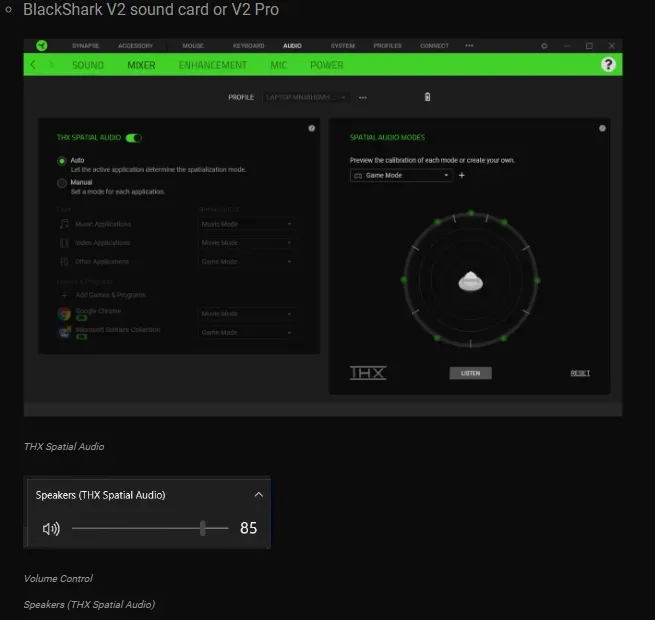
Buka aplikasi Razer Synapse yang telah terpasang, kemudian klik pada gambar headset Razer BlackShark V2 Pro di halaman utama. Masuk ke tab Audio yang terletak di bagian atas menu navigasi.
Pilih sub-menu Mixer untuk mengakses opsi tata suara. Geser sakelar pada opsi THX Spatial Audio ke posisi On untuk mengaktifkan pemrosesan suara surround.
Langkah 3: Menentukan Mode Output Suara
Pada bagian THX Spatial Audio Mixer, Anda akan melihat dua pilihan mode utama, yaitu Auto dan Manual. Mode Auto akan mendeteksi game yang sedang dijalankan dan menyesuaikan profil audio secara otomatis.
Jika memilih mode Manual, Anda dapat menentukan sendiri aplikasi mana yang menggunakan THX Spatial Audio dan mana yang menggunakan format Stereo. Pilih opsi THX Spatial Audio untuk game kompetitif dan mode Stereo untuk mendengarkan musik.
Optimasi Equalizer (EQ) untuk Berbagai Kebutuhan
Menyalakan surround sound saja belum cukup untuk mendapatkan performa audio yang ideal. Anda perlu menyesuaikan frekuensi suara melalui menu Equalizer pada Razer Synapse.
1. Pengaturan EQ untuk Game FPS Kompetitif
Game seperti Valorant, Counter-Strike 2, atau Apex Legends membutuhkan fokus pada frekuensi menengah dan tinggi. Frekuensi ini mencakup suara langkah kaki, kokang senjata, dan pergerakan musuh.
Turunkan sedikit frekuensi rendah (bass) pada kisaran 31Hz hingga 125Hz untuk mengurangi efek ledakan yang menggema. Naikkan frekuensi 1kHz hingga 8kHz untuk memperjelas detail suara mekanis di sekitar Anda.
2. Pengaturan EQ untuk Game Imersif dan Film
Untuk game berbasis cerita (single-player) atau menonton film, Anda dapat meningkatkan frekuensi rendah. Tujuannya adalah memberikan efek dentuman yang lebih dramatis dan megah.
Naikkan slider pada rentang 31Hz hingga 250Hz sesuai preferensi pendengaran Anda. Pastikan frekuensi vokal pada 1kHz tetap seimbang agar dialog antar karakter tetap terdengar jernih.
Cara Mengkalibrasi Posisi Suara Spasial (Spatial Calibration)
Fitur kalibrasi memungkinkan Anda menyesuaikan persepsi jarak dan sudut arah datangnya suara. Hal ini sangat penting karena bentuk telinga dan sensitivitas pendengaran setiap orang berbeda-beda.
Masuk ke tab Mixer pada Razer Synapse, lalu klik opsi Calibration. Anda akan disajikan antarmuka visual berupa titik-titik speaker virtual yang mengelilingi ikon kepala.
Putar sampel audio yang disediakan oleh aplikasi untuk menguji setiap posisi sudut suara. Geser posisi titik speaker virtual mendekat atau menjauh hingga posisi suara terdengar persis sesuai dengan lokasi visualnya.
Pengaturan Fitur Enhancements pada Razer Synapse
Razer Synapse menyediakan beberapa fitur pemrosesan audio tambahan pada tab Enhancements. Penggunaan fitur ini harus disesuaikan agar tidak merusak kualitas asli dari surround sound.
Bass Boost
Fitur ini memperkuat frekuensi audio rendah secara drastis. Untuk permainan game kompetitif, disarankan untuk mematikan fitur ini atau mengaturnya pada level rendah agar tidak menutupi suara langkah kaki.
Sound Normalization
Sound Normalization berfungsi meratakan volume suara yang terlalu keras dan terlalu pelan. Fitur ini sangat berguna untuk mencegah suara ledakan mendadak yang merusak telinga, sekaligus memperkeras suara pelan.
Voice Clarity
Fitur ini membantu memperjelas suara obrolan tim di dalam game. Anda dapat mengaktifkan fitur ini pada tingkat sedang agar komunikasi suara tidak tenggelam di tengah hiruk-pikuk efek suara game.
Pengaturan Mikrofon Razer HyperClear Supercardioid
Pengalaman audio yang lengkap tidak hanya berfokus pada pendengaran, tetapi juga pada komunikasi suara. Razer BlackShark V2 Pro dilengkapi dengan mikrofon berkualitas tinggi yang juga memerlukan konfigurasi khusus.
Masuk ke tab Mic pada aplikasi Razer Synapse untuk membuka menu pengaturan mikrofon. Aktifkan fitur Mic Volume dan atur pada kisaran 80 hingga 90 persen.
Gunakan fitur Mic Noise Gate untuk memotong suara latar belakang seperti angin kipas angin atau ketikan kibor mekanis. Anda juga dapat menggunakan preset Broadcast atau Conference pada Mic EQ untuk menghasilkan suara vokal yang lebih hangat dan jelas.
Mengatasi Masalah Umum pada Surround Sound Razer BlackShark V2 Pro
Terkadang, pemrosesan surround sound tidak berjalan sebagaimana mestinya akibat kendala perangkat lunak. Berikut adalah solusi untuk beberapa masalah umum yang sering ditemui.
1. Suara Terdengar Cemplang atau Bergema
Jika suara terasa aneh atau seperti berada di dalam lorong, kemungkinan besar terjadi double processing. Hal ini terjadi ketika Windows Spatial Audio dan THX Spatial Audio aktif secara bersamaan.
Buka pengaturan suara Windows, klik kanan pada perangkat Razer, lalu masuk ke properti. Pada tab Spatial Sound, pastikan statusnya berada pada posisi Off agar pemrosesan sepenuhnya ditangani oleh Razer Synapse.
2. THX Spatial Audio Tidak Terdeteksi
Masalah ini biasanya muncul setelah adanya pembaruan besar pada sistem operasi Windows. Cara mengatasinya adalah dengan melakukan instalasi ulang driver audio Razer secara bersih.
Buka Device Manager di Windows, cari kategori Audio inputs and outputs, lalu hapus driver Razer BlackShark V2 Pro. Restart PC Anda dan buka kembali Razer Synapse untuk mengunduh ulang driver yang diperlukan.
3. Volume Suara Terlalu Pelan
Pastikan kenop volume fisik yang berada di earcup sebelah kiri headset berada di posisi maksimal. Kenop fisik ini bekerja secara independen dari slider volume utama di dalam Windows.
Setelah kenop fisik diatur maksimal, baru Anda dapat menyesuaikan tingkat volume yang nyaman melalui kibor atau pengaturan Windows.
Tips Merawat dan Memaksimalkan Performa Audio
Agar kualitas suara surround tetap konsisten dalam jangka panjang, perawatan rutin pada perangkat lunak dan keras sangat diperlukan. Selalu periksa pembaruan firmware Razer Synapse secara berkala melalui menu Settings di dalam aplikasi.
Hindari penggunaan aplikasi pihak ketiga seperti Dolby Atmos atau DTS Sound Unbound secara bersamaan dengan THX Spatial Audio. Penggunaan dua aplikasi audio spasial sekaligus dapat menyebabkan konflik driver dan menurunkan resolusi suara.
Bersihkan earpad kain berbahan busa memori secara teratur agar debu tidak menyumbat aliran udara dari driver speaker. Aliran udara yang lancar sangat penting untuk menjaga karakter suara soundstage tetap luas.
Kesimpulan
Langkah-langkah dalam cara setting surround sound Razer BlackShark V2 Pro di atas akan membantu Anda mendapatkan potensi audio penuh dari headset ini. Pengaturan yang tepat tidak hanya memberikan keuntungan taktis saat bermain game kompetitif, tetapi juga menyajikan pengalaman multimedia yang lebih mendalam.
Kunci utama optimasi audio terletak pada keseimbangan antara integrasi THX Spatial Audio dan penyesuaian Equalizer yang pas. Eksperimenlah dengan berbagai preset sesuai dengan jenis game yang sering Anda mainkan untuk menemukan karakter suara yang paling nyaman bagi telinga Anda.