Cara Stream TikTok Live dengan Kamera Mirrorless Tanpa Capture Card: Panduan Lengkap
Aktivitas siaran langsung di platform TikTok telah menjadi salah satu metode paling efektif untuk membangun audiens, memasarkan produk, maupun membagikan konten edukatif. Kualitas visual yang jernih dan profesional menjadi faktor utama yang menentukan keberhasilan sebuah siaran langsung dalam menarik perhatian penonton.
Banyak pembuat konten berasumsi bahwa untuk menghasilkan visual sekelas studio, mereka harus menginvestasikan dana besar pada perangkat capture card. Padahal, sebagian besar produsen kamera saat ini telah menyediakan solusi perangkat lunak yang memungkinkan kamera visual profesional dihubungkan langsung ke komputer.
Artikel ini akan mengulas secara mendalam mengenai cara stream TikTok Live dengan kamera mirrorless tanpa capture card secara praktis dan efisien. Panduan ini dirancang untuk membantu Anda mengoptimalkan perangkat yang ada tanpa perlu mengeluarkan biaya tambahan untuk aksesori konverter video.
Mengapa Memilih Kamera Mirrorless Tanpa Capture Card?
Menggunakan kamera mirrorless sebagai perangkat utama siaran langsung memberikan peningkatan kualitas visual yang signifikan dibandingkan webcam standar atau kamera ponsel. Sensor gambar yang lebih besar pada mirrorless mampu menghasilkan efek latar belakang kabur (bokeh) yang natural serta performa pencahayaan yang jauh lebih baik.
Metode koneksi langsung tanpa alat tambahan ini memanfaatkan protokol USB Video Class (UVC) atau aplikasi utilitas resmi dari manufaktur kamera. Pendekatan ini tidak hanya menghemat anggaran, tetapi juga menyederhanakan alur kerja teknis sebelum Anda mulai melakukan siaran.
Keuntungan Efisiensi Biaya dan Kepraktisan
Membeli capture card berkualitas tinggi sering kali memerlukan anggaran yang cukup besar, sementara varian yang terlalu murah kerap menimbulkan masalah latensi. Dengan memanfaatkan kabel data USB bawaan atau yang kompatibel, Anda dapat memangkas biaya operasional secara signifikan.
Selain efisiensi biaya, susunan kabel pada meja kerja Anda akan menjadi lebih rapi dan minimalis. Anda tidak perlu mengelola banyak konverter kabel HDMI yang berpotensi longgar atau mengalami overheating saat digunakan dalam durasi panjang.
Fleksibilitas Penggunaan Perangkat
Metode koneksi langsung ini memungkinkan kamera dihubungkan ke berbagai perangkat laptop maupun PC desktop secara cepat. Anda hanya membutuhkan satu jalur kabel USB untuk mengalirkan sinyal gambar dari kamera ke perangkat lunak pemrosesan siaran.
Kepraktisan ini sangat mendukung fleksibilitas pembuat konten yang sering berpindah lokasi siaran. Selama terdapat laptop dan akses internet yang stabil, proses live streaming profesional dapat dilakukan di mana saja.
Persyaratan Hardware dan Software yang Dibutuhkan
Sebelum memulai proses pengaturan, Anda perlu menyiapkan beberapa komponen perangkat keras dan perangkat lunak pendukung. Memastikan semua kebutuhan teknis terpenuhi di awal akan mencegah kendala kegagalan koneksi saat siaran berlangsung.
Secara umum, persyaratan yang dibutuhkan sangat mudah didapatkan dan sebagian besar sudah dimiliki oleh pemilik kamera mirrorless. Berikut adalah rincian perangkat yang wajib disiapkan sebelum melakukan konfigurasi.
Perangkat Keras Utama
- Kamera Mirrorless: Pastikan kamera mendukung fitur webcam utility atau standar UVC melalui port USB.
- Kabel Data USB: Gunakan kabel data berkualitas baik yang sesuai dengan port kamera (biasanya USB Type-C atau Micro USB) dan mendukung transfer data cepat.
- Komputer atau Laptop: Perangkat komputer dengan spesifikasi memadai untuk menjalankan aplikasi siaran dan memproses video HD.
- Baterai Bawaan atau Dummy Battery: Sumber daya yang stabil sangat penting agar kamera tidak mati mendadak di tengah siaran.
Perangkat Lunak Pendukung
- Aplikasi Webcam Utilitas Kamera: Software resmi dari pabrikan kamera seperti Sony, Canon, Fujifilm, atau Panasonic.
- OBS Studio: Perangkat lunak pengolah grafis dan manajemen tampilan siaran yang bersifat open-source dan gratis.
- TikTok Live Studio: Aplikasi resmi dari TikTok yang digunakan untuk mentransmisikan siaran langsung ke server TikTok dari komputer.
Cara Stream TikTok Live dengan Kamera Mirrorless Tanpa Capture Card Berdasarkan Merek
Setiap produsen kamera memiliki aplikasi utilitas khusus yang berfungsi mengubah sinyal data kamera menjadi input webcam standar pada komputer. Anda perlu mengunduh dan menginstal aplikasi yang sesuai dengan merek kamera yang digunakan.
Berikut adalah langkah-langkah konfigurasi awal untuk berbagai merek kamera mirrorless populer agar dapat terhubung ke komputer sebagai perangkat input video.
Menggunakan Kamera Sony (Sony Imaging Edge Webcam)
Untuk pengguna Sony, Anda perlu mengunduh aplikasi Imaging Edge Webcam dari situs resmi Sony. Setelah terinstal, hidupkan kamera dan masuk ke menu pengaturan jaringan atau USB.
Ubah opsi USB Connection pada kamera menjadi PC Remote. Hubungkan kamera ke komputer menggunakan kabel USB, lalu buka aplikasi streaming Anda untuk memilih Sony Camera sebagai sumber input video.
Menggunakan Kamera Canon (EOS Webcam Utility)
Canon menyediakan solusi yang sangat ramah pengguna melalui EOS Webcam Utility. Unduh perangkat lunak ini sesuai dengan seri kamera Canon yang Anda gunakan.
Setelah menginstal perangkat lunak tersebut, atur dial kamera ke mode Video (Movie Mode). Sambungkan kabel USB dari kamera ke komputer, dan sistem akan secara otomatis mendeteksi kamera sebagai webcam siap pakai.
Menggunakan Kamera Fujifilm (FUJIFILM X Webcam)
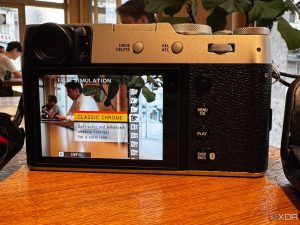
Pengguna Fujifilm dapat memanfaatkan aplikasi FUJIFILM X Webcam untuk kebutuhan siaran langsung. Instal aplikasi tersebut pada komputer Anda dan pastikan kamera dalam keadaan mati saat kabel dihubungkan.
Atur mode koneksi pada menu kamera ke USB Auto atau USB Tether Shooting Auto. Nyalakan kamera, dan sinyal visual akan langsung ditransfer ke komputer tanpa memerlukan konversi tambahan.
Menggunakan Kamera Panasonic Lumix (Lumix Tether for Streaming)
Panasonic menghadirkan software Lumix Tether for Streaming yang dirancang khusus untuk kebutuhan live broadcast. Perangkat lunak ini dapat menampilkan visual bersih tanpa ornamen antarmuka kamera (clean feed).
Aktifkan fungsi LIVE VIEW pada aplikasi setelah kamera terhubung melalui kabel USB. Sinyal visual dari sensor kamera siap digunakan oleh OBS Studio maupun aplikasi TikTok Live Studio.
Panduan Setting OBS Studio dan TikTok Live Studio
Setelah kamera berhasil terdeteksi sebagai input webcam oleh sistem operasi komputer, langkah selanjutnya adalah mengatur alur kerja tampilan siaran. Penggunaan OBS Studio sangat direkomendasikan untuk mengolah tampilan vertikal khas TikTok.
OBS Studio berfungsi sebagai media perantara yang dapat menyusun tata letak visual, menambahkan teks, overlay, dan efek sebelum diteruskan ke aplikasi siaran utama.
Menghubungkan Kamera ke OBS Studio
Buka aplikasi OBS Studio di komputer Anda, lalu buat Scene baru pada panel utama. Pada bagian Sources, klik ikon tambah (+) dan pilih Video Capture Device.
Pilih nama driver webcam sesuai dengan merek kamera yang telah diinstal sebelumnya pada menu drop-down. Gambar dari kamera mirrorless Anda kini akan muncul pada area kerja OBS Studio.
Konfigurasi Tampilan Vertikal (Rasio 9:16)
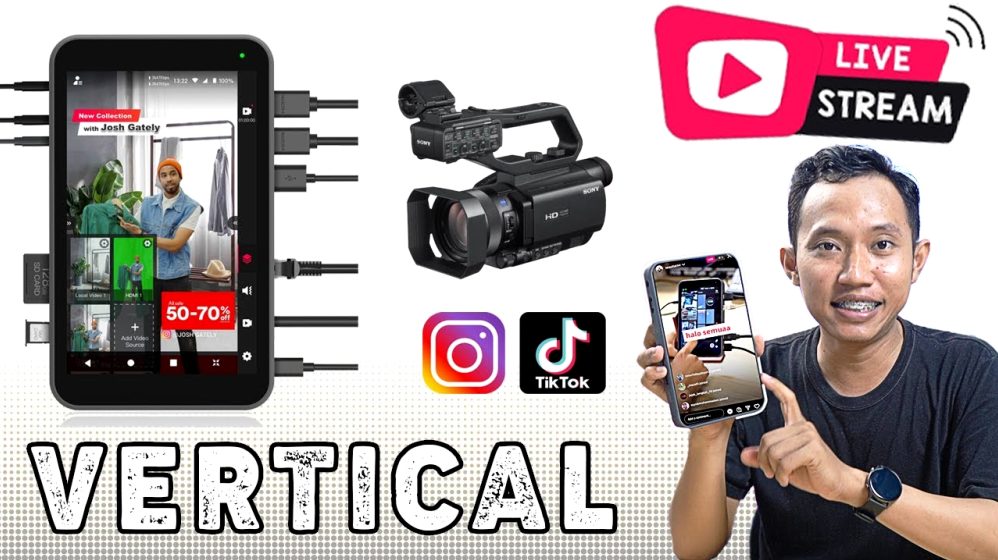
TikTok menggunakan format video vertikal, sehingga Anda harus menyesuaikan resolusi kanvas pada OBS Studio. Masuk ke menu Settings, pilih opsi Video, lalu ubah Base Canvas Resolution menjadi 1080×1920 piksel.
Sesuaikan posisi dan ukuran tampilan kamera pada kanvas vertikal tersebut agar pas dan proporsional. Anda dapat memutar orientasi kamera secara fisik jika ingin mendapatkan cakupan visual vertikal yang penuh.
Integrasi dengan TikTok Live Studio
Untuk mengalirkan gambar dari OBS Studio ke TikTok Live Studio, manfaatkan fitur OBS Virtual Camera. Klik tombol Start Virtual Camera yang terletak di panel kontrol sebelah kanan bawah OBS Studio.
Selanjutnya, buka aplikasi TikTok Live Studio dan tambahkan Source baru berupa Camera. Pilih OBS Virtual Camera sebagai input visual, sehingga seluruh tampilan dari OBS Studio akan diteruskan secara kustom ke siaran TikTok Anda.
 --(Kabel USB)-->
                                            |
                                            v
 <--(Virtual Cam)--
Optimasi Kualitas Gambar dan Performa Streaming
Penerapan cara stream TikTok Live dengan kamera mirrorless tanpa capture card memerlukan beberapa penyesuaian khusus pada pengaturan kamera dan komputer. Hal ini penting agar hasil gambar tetap halus dan tidak mengganggu kinerja sistem secara keseluruhan.
Meskipun tanpa bantuan perangkat keras konverter, Anda tetap dapat menghasilkan kualitas video yang stabil dan tajam dengan mengikuti petunjuk optimasi berikut.
Pengaturan Pencahayaan dan Frame Rate
Pastikan ruangan siaran memiliki pencahayaan yang cukup agar sensor kamera tidak bekerja terlalu keras yang dapat menimbulkan noise. Gunakan lampu tambahan seperti key light atau softbox mengarah ke subjek utama.
Atur kecepatan rana (shutter speed) pada kamera sebesar dua kali lipat dari frame rate yang digunakan. Sebagai contoh, jika Anda melakukan siaran pada 30 fps, atur shutter speed kamera pada angka 1/60 detik untuk pergerakan visual yang alami.
Mencegah Kamera Overheating dan Baterai Habis
Siaran langsung umumnya berlangsung dalam durasi yang cukup lama, sehingga potensi kamera mengalami panas berlebih (overheating) relatif tinggi. Buka layar LCD lipat pada kamera agar sirkulasi udara di area belakang sensor tetap terjaga.
Untuk masalah daya, hindari mengandalkan baterai standar karena kapasitasnya terbatas. Gunakan dummy battery yang terhubung langsung ke stopkontak listrik agar kamera dapat menyala secara terus-menerus tanpa gangguan.
Solusi Masalah Umum (Troubleshooting)
Dalam praktiknya, penggunaan teknik koneksi langsung ini terkadang menemui beberapa kendala teknis. Memahami langkah penyelesaian masalah akan membantu Anda mengatasi gangguan secara cepat saat siaran sedang berjalan.
Berikut adalah beberapa masalah teknis yang paling sering dijumpai beserta solusi praktis untuk mengatasinya.
Gambar Latency atau Delay
Keterlambatan sinyal gambar (delay) biasanya disebabkan oleh penggunaan port USB yang tidak sesuai standar kecepatan data. Pastikan Anda mencolokkan kabel USB ke port USB 3.0 (biasanya berwarna biru) pada komputer.
Hindari penggunaan USB Hub yang tidak memiliki daya tambahan (unpowered hub). Sambungkan kabel USB kamera secara langsung ke port motherboard komputer untuk memastikan transfer data berjalan lancar tanpa hambatan.
Kamera Tidak Terdeteksi oleh Komputer
Jika aplikasi utilitas tidak dapat mendeteksi keberadaan kamera, periksa kembali pengaturan USB pada menu internal kamera. Pastikan mode yang dipilih sudah sesuai dengan petunjuk penggunaan aplikasi utilitas masing-masing merek.
Masalah ini juga kerap ditimbulkan oleh aplikasi lain yang menggunakan akses kamera secara bersamaan. Tutup semua aplikasi konferensi video atau aplikasi perekam lain yang sedang berjalan di latar belakang komputer Anda.
Resolusi Gambar Terlihat Buram
Beberapa aplikasi webcam utility bawaan pabrikan membatasi resolusi keluaran hingga 720p untuk menjaga stabilitas koneksi USB. Untuk mengoptimalkannya, pastikan Anda menggunakan versi perangkat lunak terbaru yang dirilis oleh produsen.
Atur pula pencahayaan ruangan agar kamera tidak menurunkan kualitas secara otomatis akibat kekurangan cahaya. Pengaturan fokus otomatis pada kamera juga sebaiknya diatur ke mode Continuous AF dengan deteksi wajah yang aktif.
Rekomendasi Pengaturan Kamera untuk Streaming
Untuk mempermudah konfigurasi, berikut adalah tabel panduan pengaturan awal kamera mirrorless yang ideal untuk siaran langsung:
| Parameter Pengaturan | Nilai / Mode yang Direkomendasikan | Keterangan |
|---|---|---|
| Mode Kamera | Movie Mode / Manual (M) | Memungkinkan kontrol penuh atas exposure |
| Shutter Speed | 1/50 atau 1/60 detik | Disesuaikan dengan frame rate 25/30 fps |
| Aperture (Bukaan) | f/1.8 – f/2.8 | Menghasilkan efek bokeh pada latar belakang |
| ISO | Auto (Batas maks 1600) | Menjaga gambar tetap bersih dari noise |
| Autofocus | Continuous AF + Face/Eye Detection | Memastikan wajah pembicara selalu fokus |
| White Balance | Manual (Kelvin) | Mencegah perubahan warna kulit secara mendadak |
Kumpulan Pertanyaan Populer (FAQ)
Apakah semua tipe kamera mirrorless bisa digunakan tanpa capture card?
Tidak semua tipe kamera mendukung fitur ini. Kamera yang bisa digunakan adalah tipe yang didukung oleh aplikasi utilitas resmi dari masing-masing produsen atau yang mendukung standar UVC secara langsung melalui port USB.
Apakah penggunaan USB streaming dapat merusak sensor kamera?
Penggunaan kamera dalam durasi panjang untuk live streaming relatif aman selama suhu kamera terjaga. Membuka layar LCD dan menjaga suhu ruangan tetap sejuk akan meminimalisasi risiko kerusakan akibat panas berlebih.
Bisakah saya menggunakan smartphone sebagai pengganti webcam jika kamera tidak kompatibel?
Ya, jika kamera mirrorless Anda belum mendukung fitur utilitas USB, Anda dapat menggunakan aplikasi pihak ketiga untuk menjadikan kamera smartphone sebagai input video berkualitas tinggi ke komputer.
Mengapa tampilan di TikTok Live Studio terpotong?
Tampilan terpotong terjadi karena perbedaan rasio layar dari kamera (16:9) dengan standar TikTok (9:16). Anda perlu menyesuaikan tata letak kanvas di OBS Studio terlebih dahulu sebelum meneruskannya ke TikTok Live Studio.
Kesimpulan
Menerapkan cara stream TikTok Live dengan kamera mirrorless tanpa capture card merupakan solusi cerdas bagi pembuat konten yang ingin meningkatkan kualitas siaran tanpa perlu mengeluarkan biaya besar. Dengan memanfaatkan perangkat lunak utilitas resmi serta bantuan OBS Studio, transmisi visual beresolusi tinggi dapat diwujudkan secara mudah dan stabil.
Keberhasilan metode ini sangat bergantung pada kualitas kabel USB yang digunakan, kecukupan pencahayaan, serta stabilitas pasokan daya kamera. Dengan konfigurasi yang tepat, siaran langsung Anda di TikTok akan terlihat lebih profesional, menarik, dan mampu meningkatkan keterlibatan audiens secara signifikan.