Panduan Lengkap Cara Setting Software Elgato Wave Link untuk Multi Channel
Pengaturan audio yang rapi merupakan salah satu kunci utama dalam menciptakan konten live streaming atau rekaman video yang profesional. Banyak kreator konten pemula menghadapi masalah ketika suara game, musik latar, dan obrolan di Discord tercampur menjadi satu jalur audio yang sulit diatur.
Untuk mengatasi kendala tersebut, Elgato menghadirkan solusi berupa digital mixer intuitif yang mampu memisahkan berbagai sumber suara secara terpisah. Artikel ini akan membahas secara mendalam tentang cara setting software elgato wave link untuk multi channel agar kendali audio Anda menjadi jauh lebih fleksibel dan terstruktur.
Melalui panduan ini, Anda akan mempelajari langkah-langkah konfigurasi dasar, teknik routing aplikasi, hingga pengintegrasiannya dengan perangkat lunak penyiaran seperti OBS Studio.
Apa Itu Elgato Wave Link dan Mengapa Anda Membutuhkannya?
Elgato Wave Link adalah aplikasi virtual audio mixer yang dirancang khusus untuk pengguna perangkat Elgato, seperti mikrofon seri Wave atau Stream Deck +. Software ini memungkinkan pengguna untuk menggabungkan hingga sembilan saluran audio independen ke dalam dua jalur output terpisah.
Tanpa adanya perangkat lunak seperti ini, seluruh suara yang keluar dari komputer akan diproses sebagai satu jalur audio utama. Kondisi tersebut menyulitkan penyesuaian volume saat Anda ingin mendengar musik dengan keras tanpa mengganggu pendengar di saluran penyiaran.
Konsep Virtual Audio Mixer
Secara teknis, virtual mixer bekerja dengan cara membuat perangkat reproduksi suara buatan pada sistem operasi Windows atau macOS. Perangkat lunak ini menangkap sinyal dari berbagai aplikasi, lalu mengarahkannya ke dalam saluran atau channel khusus yang dapat diatur nilainya secara terpisah.
Dengan sistem ini, Anda memiliki kendali penuh atas dinamika suara tanpa perlu membeli mixer fisik yang rumit dan mahal. Pengaturan ini sangat ideal bagi streamer, podcaster, dan pengembang konten edukasi digital.
Perbedaan Stream Mix dan Monitor Mix
Fitur paling unggul dari software ini adalah hadirnya dua jalur output independen, yaitu Monitor Mix dan Stream Mix. Monitor Mix adalah apa yang Anda dengar sendiri melalui earphone atau headphone yang terhubung ke komputer.
Sementara itu, Stream Mix adalah kombinasi suara yang dikirimkan langsung ke penonton melalui software streaming seperti OBS atau Twitch Studio. Melalui pemisahan ini, Anda dapat mematikan musik di headphone Anda tanpa mematikan musik yang didengar oleh penonton.
Persiapan Sebelum Melakukan Setup Audio Routing
Sebelum melangkah ke proses konfigurasi software, ada beberapa hal mendasar yang perlu Anda siapkan. Memastikan kesiapan perangkat keras dan sistem akan membuat proses instalasi berjalan lebih lancar tanpa kendala teknis.
Persyaratan Sistem dan Hardware
Software Elgato Wave Link membutuhkan perangkat Elgato yang kompatibel agar fitur utamanya dapat diakses secara penuh. Anda memerlukan mikrofon Elgato Wave:1, Wave:3, Wave XLR, atau kontroler Elgato Stream Deck +.
Sistem operasi yang didukung adalah Windows 10 (64-bit) atau versi yang lebih baru, serta macOS 11 atau versi di atasnya. Pastikan juga port USB yang digunakan terhubung langsung ke motherboard komputer untuk menjaga stabilitas daya dan transfer data.
Download dan Instalasi Software
Langkah pertama adalah mengunduh versi terbaru dari Elgato Wave Link melalui situs resmi Elgato. Pastikan Anda memilih installer yang sesuai dengan sistem operasi yang digunakan pada komputer Anda.
Setelah proses unduhan selesai, jalankan file instalasi dan ikuti petunjuk yang muncul di layar hingga selesai. Lakukan restart pada komputer jika diminta untuk memastikan seluruh driver virtual audio terpasang dengan sempurna.
Cara Setting Software Elgato Wave Link untuk Multi Channel secara Bertahap
Setelah aplikasi berhasil terpasang, saatnya masuk ke tahap inti dari pengaturan ini. Memahami cara setting software elgato wave link untuk multi channel akan membantu Anda mengorganisir setiap sumber suara sesuai dengan kategorinya masing-masing.
Langkah 1: Pengaturan Input Hardware (Mikrofon)
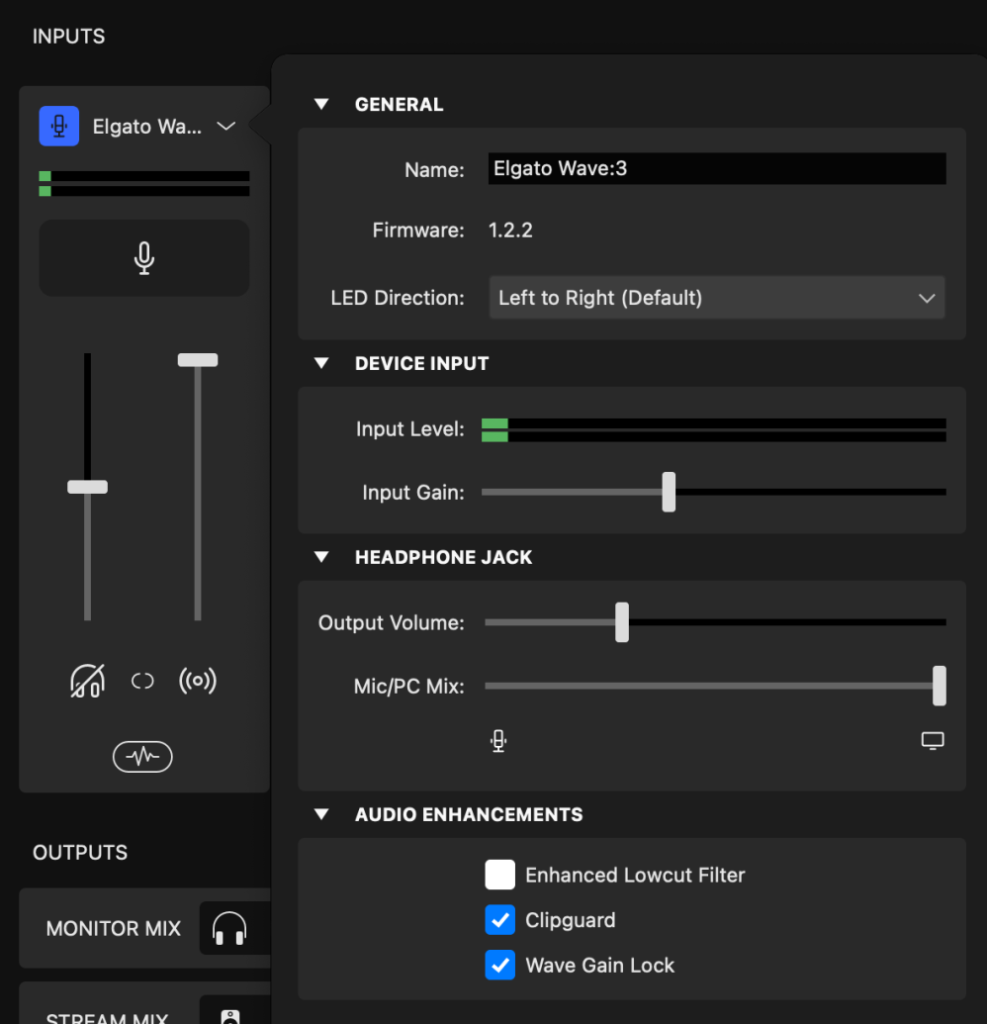
Buka aplikasi Elgato Wave Link yang sudah terinstal pada komputer Anda. Saluran pertama secara otomatis akan terintegrasi dengan mikrofon Elgato yang Anda gunakan sebagai input utama.
Atur gain mikrofon pada tingkat yang aman agar tidak mengalami clipping atau distorsi suara saat Anda berbicara keras. Anda juga dapat mengaktifkan fitur Clipguard bawaan Elgato untuk mencegah lonjakan suara secara otomatis.
Langkah 2: Menambahkan Virtual Channel Input
Klik ikon tambah (+) pada slot channel yang kosong di dalam antarmuka Elgato Wave Link untuk menambahkan saluran baru. Aplikasi ini menyediakan beberapa pilihan nama saluran default seperti Game, Music, Voice Chat, Browser, dan System.
Pilihlah nama channel yang sesuai dengan kebutuhan aktivitas harian Anda. Sebagai contoh, buatlah channel "Music" untuk Spotify dan channel "Voice Chat" untuk aplikasi Discord.
Langkah 3: Routing Aplikasi Windows ke Channel Wave Link
Buka pengaturan suara pada sistem Windows dengan menekan kombinasi tombol Windows + I, lalu pilih System > Sound > Volume mixer. Di bagian ini, Anda akan melihat daftar aplikasi yang sedang aktif dan mengeluarkan suara.
Ubah output perangkat pada masing-masing aplikasi ke jalur virtual Wave Link yang sesuai. Sebagai contoh, ubah output aplikasi Spotify menjadi Wave Link Music, dan ubah output Discord menjadi Wave Link Voice Chat.
Langkah 4: Mengatur Monitor Mix dan Stream Mix
Kembali ke antarmuka Elgato Wave Link untuk menyesuaikan slider volume pada setiap saluran yang telah dibuat. Saluran dengan ikon earphone mewakili Monitor Mix, sedangkan ikon pemancar mewakili Stream Mix.
Sesuaikan keseimbangan suara agar volume suara mikrofon tetap dominan di atas suara musik latar dan audio game. Jika Anda tidak ingin mendengarkan musik tertentu tetapi ingin penonton mendengarnya, cukup matikan tombol mute pada Monitor Mix saluran tersebut.
Langkah 5: Pengaturan Output ke OBS Studio
Buka aplikasi penyiaran OBS Studio untuk menghubungkan jalur audio dari Wave Link ke dalam skenario live streaming Anda. Masuk ke menu Settings > Audio, lalu matikan semua Global Audio Devices dengan mengubah statusnya menjadi Disabled.
Tambahkan source baru di OBS dengan memilih Audio Input Capture, kemudian pilih perangkat Wave Link Stream sebagai sumbernya. Dengan metode ini, seluruh hasil campuran audio dari Wave Link akan masuk ke OBS secara rapi melalui satu jalur utama.
Mengatur Pemisahan Track Audio untuk Kebutuhan Editing (Multi-Track)
Bagi Anda yang sering membuat konten rekaman untuk YouTube, memisahkan suara ke dalam track terpisah di software recording sangatlah penting. Hal ini memudahkan proses editing video apabila volume obrolan teman terlalu keras atau suara game perlu diturunkan.
Konfigurasi Multi-Track di OBS Studio
OBS Studio mendukung perekaman audio hingga enam track independen secara bersamaan. Saluran ini dapat dimanfaatkan untuk memisahkan mikrofon Anda, audio game, dan aplikasi komunikasi secara terisolasi.
Untuk mengaturnya, tambahkan Audio Input Capture terpisah untuk setiap saluran virtual Wave Link seperti Wave Link Game, Wave Link Voice, dan Wave Link Music. Masuk ke Advanced Audio Properties di OBS, lalu centang nomor track yang berbeda untuk setiap sumber audio tersebut.
Keuntungan Recording Multi-Track
Dengan sistem multi-track, Anda tidak perlu khawatir jika ada kesalahan keseimbangan volume saat proses rekaman berlangsung. Seluruh penyesuaian dapat dilakukan pada tahap pasca-produksi di aplikasi editor video seperti Adobe Premiere Pro atau DaVinci Resolve.
Selain itu, jika terdapat pelanggaran hak cipta pada musik latar, Anda dapat menghapus track musik tersebut tanpa merusak suara mikrofon dan audio game Anda.
Mengoptimalkan Kualitas Audio dengan VST Plugin
Salah satu keunggulan utama dari Elgato Wave Link adalah dukungannya terhadap efek pengolahan audio berupa VST3 plugin. Fitur ini memungkinkan Anda meningkatkan kualitas suara mikrofon secara signifikan tanpa membebani kinerja prosesor.
Cara Menambahkan VST3 di Wave Link
Untuk memasang plugin, klik ikon efek (audio effect) pada saluran mikrofon yang ingin diatur. Klik tombol tambah (+), lalu pilih VST3 plugin yang sudah terinstal di komputer Anda.
Anda dapat mengatur urutan pemrosesan efek dari atas ke bawah untuk mendapatkan hasil pemrosesan sinyal suara yang maksimal.
Rekomendasi Plugin Penting untuk Live Streaming
Beberapa jenis plugin berikut sangat dianjurkan untuk dipasang pada saluran mikrofon utama Anda:
- Noise Removal / Noise Gate: Berfungsi untuk menghilangkan suara bising di sekitar seperti kipas angin atau suara ketukan keyboard.
- Equalizer (EQ): Digunakan untuk merapikan frekuensi suara agar karakter vokal terdengar lebih bulat dan jelas.
- Compressor: Berfungsi meratakan dinamika volume suara agar perbedaan antara suara bisikan dan teriakan tidak terlalu ekstrem.
Tips Troubleshooting dan Solusi Masalah Umum
Dalam penggunaan sehari-hari, Anda mungkin akan menemui beberapa kendala teknis saat menerapkan cara setting software elgato wave link untuk multi channel. Berikut adalah pembahasan beberapa masalah yang sering terjadi beserta langkah pemecahannya.
Masalah Audio Delay atau Latensi
Jika Anda merasakan adanya jeda waktu antara gerakan bibir dan suara yang terdengar di headphone, hal ini biasanya disebabkan oleh ketidaksesuaian sample rate. Pastikan pengaturan sample rate di Windows, Wave Link, dan OBS menggunakan angka yang sama, yaitu 48.000 Hz (48 kHz).
Hindari penggunaan hub USB yang tidak berkualitas karena dapat mengganggu arus lalu lintas data audio digital dari perangkat hardware Anda.
Suara Aplikasi Tidak Masuk ke Channel
Kadang kala, suara dari game atau browser tidak terdengar masuk ke dalam saluran virtual yang sudah ditentukan. Masalah ini sering terjadi setelah adanya pembaharuan sistem operasi Windows atau pembaharuan pada aplikasi itu sendiri.
Solusinya, buka kembali Volume mixer di Windows, ubah output aplikasi tersebut ke perangkat default, lalu kembalikan lagi ke saluran virtual Wave Link yang diinginkan. Cara ini akan memperbarui koneksi routing audio yang sempat terputus.
Kesimpulan
Penerapan cara setting software elgato wave link untuk multi channel memberikan kemudahan luar biasa dalam mengontrol seluruh ekosistem audio di komputer Anda. Fleksibilitas pemisahan saluran antara Monitor Mix dan Stream Mix memastikan kenyamanan mendengarkan baik bagi diri sendiri maupun para penonton.
Dengan konfigurasi yang tepat, pengintegrasian VST plugin, serta pengaturan multi-track recording di OBS, kualitas produksi konten Anda akan meningkat ke taraf yang lebih profesional. Sempatkan waktu untuk melakukan pengujian audio secara berkala sebelum memulai sesi penyiaran live agar seluruh sistem berjalan tanpa hambatan.