Panduan Lengkap Cara Menghubungkan Dongle HyperX Cloud 3 di Berbagai Perangkat
Headset nirkabel kini menjadi salah satu perangkat esensial bagi para gamer, pekerja profesional, dan penikmat media. HyperX Cloud 3 Wireless hadir sebagai salah satu opsi favorit berkat kenyamanan, ketahanan baterai, dan kualitas suara yang ditawarkan.
Agar dapat menggunakan seluruh fitur audio secara optimal, Anda perlu mengetahui cara menghubungkan dongle hyperx cloud 3 ke perangkat utama Anda. Dongle nirkabel ini berfungsi sebagai jembatan komunikasi data audio antara headset dan komputer atau konsol.
Artikel ini akan membahas secara menyeluruh langkah-langkah penghubungan, konfigurasinya di berbagai sistem operasi, pengaturan konsol, hingga solusi masalah (troubleshooting) jika terjadi kendala koneksi.
Mengenal Dongle Nirkabel HyperX Cloud 3
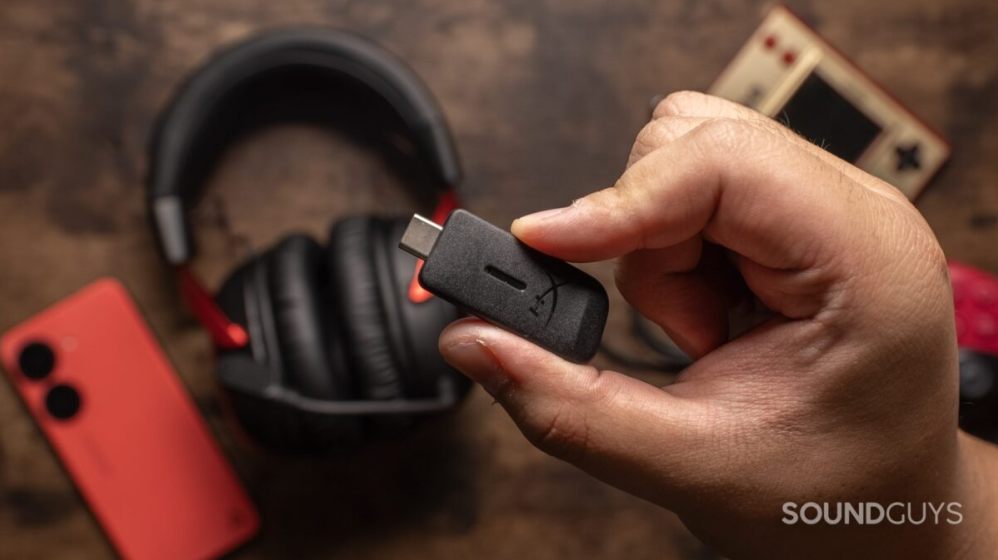
Sebelum masuk ke tahap teknis, penting untuk memahami bentuk dan fungsi dari receiver nirkabel HyperX Cloud 3. Perangkat ini menggunakan koneksi frekuensi 2.4 GHz nirkabel gaming-grade yang menawarkan latensi sangat rendah.
Secara default, dongle bawaan HyperX Cloud 3 memiliki konektor utama berjenis USB Type-C. Produsen juga menyertakan adapter USB-C ke USB-A di dalam kotak penjualan untuk meningkatkan kompatibilitas.
Penggunaan koneksi 2.4 GHz dipilih karena mampu mentransmisikan data audio tanpa kompresi berlebihan jika dibandingkan dengan koneksi Bluetooth standar. Hal ini menghasilkan suara yang presisi tanpa penundaan (lag) yang mengganggu saat bermain game.
Persiapan Sebelum Melakukan Koneksi
Sebelum mempraktikkan cara menghubungkan dongle hyperx cloud 3, ada beberapa langkah persiapan dasar yang harus dilakukan. Langkah-langkah ini bertujuan untuk mencegah kegagalan sistem saat mengenali perangkat baru.
pertama, pastikan daya baterai pada headset HyperX Cloud 3 Anda sudah terisi secukupnya. Memilih mengisi daya hingga penuh sebelum penggunaan pertama sangat disarankan untuk menjaga kesehatan sel baterai.
kedua, siapkan dongle USB-C dan periksa apakah Anda membutuhkan adapter USB-A bawaan atau tidak. Kebutuhan ini tergantung pada ketersediaan port pada PC, laptop, atau konsol yang akan Anda gunakan.
Cara Menghubungkan Dongle HyperX Cloud 3 di PC dan Laptop
Penggunaan pada komputer berbasis Windows maupun Mac merupakan skenario paling umum bagi pengguna headset ini. Berikut adalah tata cara pemasangan yang dapat Anda ikuti dengan mudah.
Langkah-Langkah Koneksi pada Windows (10/11)
Proses cara menghubungkan dongle hyperx cloud 3 pada platform Windows tergolong sangat praktis karena mendukung sistem plug-and-play. Anda tidak memerlukan driver tambahan secara manual untuk penggunaan dasar.
- Tancapkan dongle HyperX Cloud 3 ke port USB-C pada PC atau laptop Anda. Jika perangkat Anda hanya memiliki port USB standar, gunakan adapter USB-A yang telah disediakan.
- Tekan dan tahan tombol power pada headset HyperX Cloud 3 selama beberapa detik hingga indikator LED menyala dan terdengar nada petunjuk.
- Sistem Windows secara otomatis akan mendeteksi perangkat baru dan memasang driver yang diperlukan dalam beberapa detik.
Pengaturan Output Audio di Windows
Setelah dongle terpasang dan headset menyala, Anda harus memastikan bahwa Windows telah mengarahkan keluaran suara ke perangkat yang benar.
- Klik kanan pada ikon speaker di sudut kanan bawah area taskbar Windows, lalu pilih Sound settings.
- Pada bagian Output, pilih perangkat yang terdaftar sebagai HyperX Cloud III Wireless.
- Pada bagian Input, pilih mikrofon HyperX Cloud III Wireless agar suara Anda dapat terekam saat berkomunikasi.
Langkah-Langkah Koneksi pada macOS
Bagi pengguna perangkat Apple seperti MacBook atau Mac Studio, cara menghubungkan dongle hyperx cloud 3 memiliki tahapan yang serupa.
- Hubungkan dongle ke port Thunderbolt atau USB-C pada Mac Anda.
- Nyalakan headset dengan menekan tombol power.
- Buka menu System Settings di Mac Anda, lalu navigasikan ke opsi Sound.
- Pada tab Output dan Input, pilih HyperX Cloud III Wireless dari daftar perangkat yang tersedia.
Cara Menghubungkan Dongle HyperX Cloud 3 ke Konsol Gaming
Selain PC, headset ini dirancang untuk bekerja dengan baik di berbagai konsol modern seperti PlayStation 4, PlayStation 5, dan Nintendo Switch.
Panduan untuk PlayStation 4 dan PlayStation 5
Pengalaman audio nirkabel pada konsol PlayStation dapat dinikmati dengan latensi rendah menggunakan receiver bawaan.
- Jika menggunakan PS5, Anda dapat langsung mencolokkan dongle USB-C ke port bagian depan konsol. Untuk PS4, hubungkan dongle menggunakan adapter USB-A ke port USB depan.
- Nyalakan konsol dan headset HyperX Cloud 3 Anda.
- Masuk ke menu Settings > Sound > Audio Output pada konsol PlayStation Anda.
- Pastikan Output Device telah berubah secara otomatis menjadi USB Headset (HyperX Cloud III Wireless).
- Sesuaikan volume audio headset dan mikrofon sesuai preferensi melalui menu sistem PlayStation.
Panduan untuk Nintendo Switch
Koneksi ke Nintendo Switch dapat dilakukan dalam dua mode penggunaan yang berbeda, yaitu mode docked dan mode handheld.
- Mode Handheld: Tancapkan dongle USB-C secara langsung ke port USB-C di bagian bawah konsol Nintendo Switch.
- Mode Docked: Pasang adapter USB-A ke dongle, kemudian tancapkan ke salah satu port USB yang ada pada docking station Nintendo Switch.
- Nyalakan headset, dan audio sistem secara otomatis akan dialihkan ke transmisi nirkabel HyperX Cloud 3.
Mengoptimalkan Fitur Audio Melalui Aplikasi HyperX NGENUITY
Proses pemahaman tentang cara menghubungkan dongle hyperx cloud 3 belum lengkap tanpa membahas dukungan perangkat lunak. Untuk mendapatkan potensi penuh dari headset ini pada PC, Anda sangat disarankan untuk menginstal aplikasi HyperX NGENUITY.
Aplikasi resmi ini memungkinkan pengguna mengakses pengaturan tingkat lanjut seperti spatial audio, penyesuaian equalizer, dan pemantauan sisa kapasitas baterai.
Langkah Instalasi dan Pengaturan
- Unduh aplikasi HyperX NGENUITY secara gratis melalui Microsoft Store pada sistem operasi Windows.
- Pastikan dongle sudah terhubung dan headset dalam kondisi menyala sebelum membuka aplikasi.
- Buka aplikasi NGENUITY, dan sistem secara otomatis akan mengenali perangkat HyperX Cloud 3 Anda.
- Melalui dasbor utama, Anda dapat mengaktifkan fitur DTS Headphone:X Spatial Audio untuk mensimulasikan suara tiga dimensi.
- Anda juga dapat memilih preset equalizer yang tersedia atau membuat profil suara kustom sesuai jenis game yang dimainkan.
Panduan Manual Pairing (Penyelarasan Ulang Dongle)
Pada kasus tertentu, indikator pada dongle mungkin terus berkedip dan tidak dapat terhubung ke headset. Masalah ini biasanya terjadi akibat kehilangan sinkronisasi sinyal antara transmitter dan receiver.
Mengetahui cara menghubungkan dongle hyperx cloud 3 secara manual melalui proses re-pairing adalah solusi paling tepat untuk mengatasi masalah tersebut.
Langkah-Langkah Manual Pairing
- Pastikan headset dalam kondisi mati sepenuhnya.
- Tancapkan dongle HyperX Cloud 3 ke port USB komputer yang aktif.
- Gunakan jarum kecil atau sim ejector untuk memencet tombol pinhole pairing yang ada pada bodi dongle, lalu tahan selama beberapa detik hingga indikator LED berkedip cepat.
- Dalam kondisi dongle berkedip cepat, tekan dan tahan tombol power pada headset HyperX Cloud 3 selama kurang lebih 8–10 detik.
- Jangan lepas tombol power hingga LED pada headset dan dongle berubah menjadi menyala konstan tanpa berkedip.
- LED konstan menandakan proses penyelarasan ulang telah berhasil dan perangkat siap digunakan kembali.
Troubleshooting Masalah Koneksi Dongle HyperX Cloud 3
Meskipun sistem peranti keras HyperX tergolong stabil, kendala teknis terkadang dapat muncul sewaktu-waktu. Berikut adalah beberapa solusi untuk mengatasi gangguan umum terkait koneksi receiver.
Dongle Tidak Terdeteksi oleh Sistem Komputer
Jika komputer tidak merespons saat dongle dicolokkan, ada kemungkinan masalah terletak pada port USB atau driver sistem.
- Coba pindahkan dongle ke port USB lain, utamakan port USB yang terhubung langsung ke motherboard (bagian belakang PC) bukan hub USB.
- Lepaskan adapter USB-A jika Anda menggunakannya, dan coba hubungkan konektor USB-C secara langsung jika memungkinkan.
- Buka Device Manager pada Windows, cari bagian Sound, video and game controllers, lalu lakukan uninstall pada driver HyperX.
- Cabut dongle, lakukan restart pada komputer, dan tancapkan kembali dongle untuk memicu pemasangan driver ulang secara otomatis.
Suara Terputus-putus atau Mengalami Interferensi Sinyal
Sinyal 2.4 GHz bersifat universal dan dapat terganggu oleh perangkat nirkabel lain seperti router Wi-Fi atau tetikus nirkabel.
- Jauhkan dongle dari posisi router Wi-Fi atau pemancar sinyal nirkabel kuat lainnya.
- Gunakan kabel perpanjangan USB (USB extension cable) untuk menempatkan dongle lebih dekat ke posisi duduk Anda.
- Hindari menancapkan dongle tepat di sebelah perangkat USB 3.0 yang sedang melakukan transfer data intensif karena dapat menyebabkan interferensi elektromagnetik.
Mikrofon Tidak Mengeluarkan Suara
Jika audio terdengar jelas namun mikrofon tidak merespons, lakukan pemeriksaan pada konfigurasi fisik dan lunak.
- Pastikan mikrofon detachable telah terpasang dengan rapat ke jack mikrofon pada cup headset.
- Periksa tombol mute fisik pada bagian belakang headset dan pastikan indikator LED pada ujung mikrofon tidak berwarna merah (tanda mute aktif).
- Periksa pengaturan privasi mikrofon pada Windows melalui menu Settings > Privacy & Security > Microphone, lalu pastikan izin akses mikrofon sudah diaktifkan.
Tips Perawatan Dongle Nirkabel Agar Tetap Awet
Ukuran dongle nirkabel yang relatif kecil membuatnya rentan terhadap kerusakan fisik atau hilang. Menerapkan langkah perawatan yang tepat akan memperpanjang usia pakai perangkat pendukung ini.
Hindari mencabut dongle dari port USB dengan cara menarik kabel adapter secara paksa. Selalu pegang bagian kepala plastik keras pada dongle saat ingin melepasnya dari perangkat.
Jika Anda sering bepergian membawa headset, simpan dongle di dalam tas pelindung khusus (pouch) bersama dengan kabel pengisi daya. Jangan membiarkan dongle terpasang pada laptop saat dimasukkan ke dalam tas, karena tekanan mekanis dapat membengkokkan konektor USB-C.
Kesimpulan
Memahami cara menghubungkan dongle hyperx cloud 3 dengan benar merupakan kunci utama untuk menikmati kualitas audio nirkabel berlatensi rendah secara maksimal. Baik digunakan pada PC, Mac, maupun konsol seperti PlayStation dan Nintendo Switch, proses koneksinya dirancang sangat intuitif.
Dukungan perangkat lunak HyperX NGENUITY semakin menyempurnakan performa audio dengan menghadirkan fitur-fitur pemrosesan suara digital modern. Apabila terjadi kendala koneksi, metode manual pairing dan langkah troubleshooting dasar biasanya cukup untuk mengembalikan fungsi perangkat ke kondisi normal.
Dengan melakukan instalasi yang tepat dan merawat dongle receiver secara cermat, Anda dapat menikmati pengalaman audio gaming dan multimedia berkualitas tinggi dalam jangka panjang.