Panduan Lengkap Cara Mengatasi Banding Warna pada Video Canon R6 Mark II
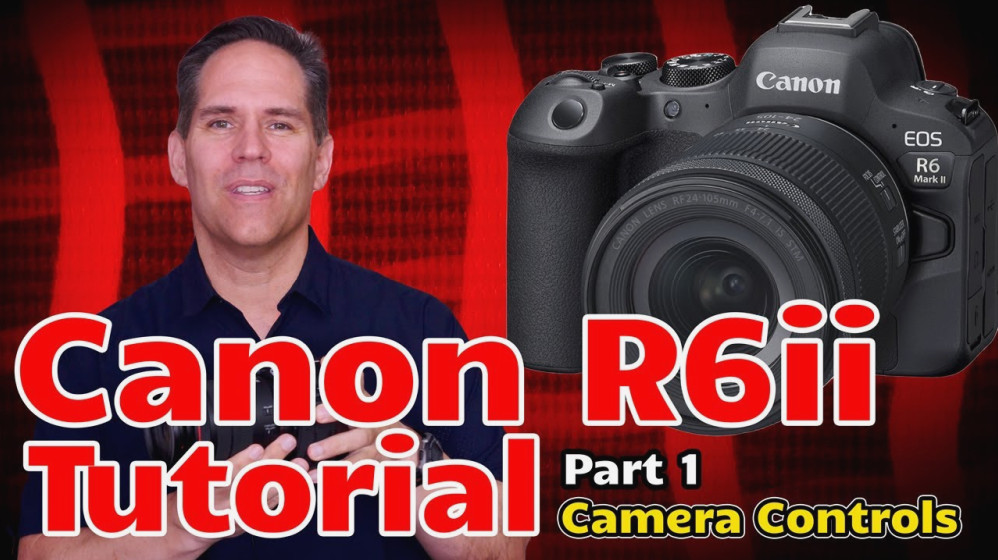
Canon EOS R6 Mark II merupakan salah satu kamera mirrorless populer yang digunakan oleh para pembuat konten dan videografer profesional. Kamera ini menawarkan kemampuan perekaman video hingga 4K 60p tanpa crop dan profil warna Canon Log 3 (C-Log 3) yang sangat fleksibel.
Namun, beberapa pengguna terkadang menghadapi masalah visual yang mengganggu, yaitu timbulnya garis-garis patah pada gradasi warna. Masalah ini dikenal dengan istilah color banding atau posterisasi warna.
Fenomena ini paling sering terlihat pada area video yang memiliki gradasi halus, seperti langit cerah, latar belakang polos, atau pencahayaan studio yang lembut. Jika Anda mengalami masalah ini, pemahaman tentang cara mengatasi banding warna pada video canon r6 mark ii akan sangat membantu menjaga kualitas visual karya Anda.
Memahami Apa Itu Banding Warna (Color Banding) pada Video
Color banding terjadi ketika transisi antara dua warna atau gradasi pencahayaan tidak dapat dirender secara halus oleh sensor atau software. Alih-alih menghasilkan kecerahan yang berangsur-angsur mulus, gambar justru menampilkan blok-blok warna terpisah atau garis-garis tegas.
Kondisi ini tidak selalu menandakan kerusakkan pada kamera. Pada dasarnya, banding warna adalah keterbatasan teknis dalam merepresentasikan kedalaman warna (bit depth) atau akibat kompresi data video yang terlalu tinggi.
Penyebab Utama Banding Warna
Penyebab utama dari masalah ini berkaitan erat dengan batas kedalaman bit (bit depth) serta ruang warna (color space). Saat file video dikompresi, informasi warna yang mirip akan dikelompokkan menjadi satu nilai warna yang sama.
Pengelompokan data ini memotong nilai-nilai transisi yang seharusnya ada di antara dua warna. Akibatnya, mata kita melihat garis batas yang jelas pada area yang seharusnya berupa gradasi yang halus.
Mengapa Canon R6 Mark II Rentan Mengalaminya dalam Kondisi Tertentu?
Canon R6 Mark II dilengkapi dengan sensor canggih yang mampu merekam dalam format 8-bit dan 10-bit. Masalah banding warna umumnya muncul jika Anda mengambil gambar dalam profil C-Log 3 tetapi hanya menggunakan kedalaman warna 8-bit.
Profil warna logarithmic merata-ratakan kontras untuk menangkap dynamic range yang lebih luas. Jika profil warna yang sangat rata ini dipaksa masuk ke dalam kontainer 8-bit, rentang data warna menjadi terlalu tipis sehingga memicu timbulnya posterisasi saat dilakukan color grading.
Pengaturan Kamera Terbaik untuk Mencegah Color Banding
Pencegahan terbaik selalu dimulai saat proses pengambilan gambar di lapangan. Mengatur kamera dengan benar akan meminimalkan risiko munculnya masalah gradasi sejak awal pengerjaan proyek.
Menggunakan Bit Depth yang Tepat: 10-Bit vs 8-Bit
Salah satu langkah penting dalam cara mengatasi banding warna pada video canon r6 mark ii adalah memastikan Anda merekam pada kedalaman warna 10-bit. Rekaman 8-bit hanya memiliki 256 tingkatan warna per saluran (RGB), sedangkan 10-bit menyediakan 1.024 tingkatan warna per saluran.
Perbedaan jumlah tingkatan warna ini sangat signifikan dalam menghasilkan gradasi yang halus. Selalu aktifkan opsi perekaman 10-bit 4:2:2 pada menu perekaman video Canon R6 Mark II Anda untuk mendapatkan fleksibilitas maksimal.
Maksimalkan Potensi Canon Log 3 (C-Log 3) dengan Benar
Canon Log 3 dirancang khusus untuk mempertahankan detail pada area highlight dan shadow. Namun, C-Log 3 mensyaratkan penggunaan warna 10-bit agar tidak terjadi pemisahan gradasi warna yang ekstrem.
Pastikan fitur HDR PQ atau Canon Log settings di dalam menu kamera sudah dikonfigurasi ke mode 10-bit. Jangan pernah mengombinasikan profil C-Log 3 dengan codec 8-bit jika Anda merencanakan proses color grading yang intensif.
Menentukan Format Perekaman: IPB vs All-I
Canon R6 Mark II menawarkan beberapa metode kompresi file, termasuk IPB (Standard), IPB Light, dan perekaman eksternal. Mode IPB mengompresi beberapa frame sekaligus untuk menghemat ruang penyimpanan pada kartu memori.
Kompresi temporer yang terlalu agresif pada mode IPB Light dapat memperparah efek banding warna. Untuk hasil gradasi warna yang paling aman dan stabil, gunakan mode IPB Standard atau manfaatkan perekam eksternal melalui port HDMI.
Pengaturan Exposure dan ISO yang Presisi
Kesalahan dalam menentukan nilai exposure saat proses syuting juga menjadi pemicu utama munculnya garis warna. Mengangkat shadow yang terlalu gelap atau menurunkan highlight secara ekstrem pada tahap editing akan merusak kehalusan gradasi.
Gunakan bantuan fitur Zebras atau False Color pada monitor eksternal untuk memastikan pencahayaan terdistribusi secara merata. Menjaga nilai ISO pada angka native (seperti ISO 800 pada C-Log 3) juga akan meminimalkan noise yang dapat memicu degradasi warna.
Teknik Color Grading yang Benar di Software Editing
Setelah merekam footage dengan pengaturan yang tepat, proses pascaproduksi juga memegang peranan kunci. Teknik pengolahan warna yang salah di software editing sering kali menjadi penyebab utama munculnya garis-garis posterisasi.
Hindari Over-Processing pada Log Footage
Mengolah footage C-Log 3 membutuhkan pendekatan yang lembut dan bertahap. Mendorong kontras dan saturasi secara berlebihan dalam satu langkah dapat langsung memecah data warna pada video.
Gunakan beberapa node atau adjustment layer secara bertahap saat menyesuaikan kurva warna. Pendekatan bertahap ini mendistribusikan perubahan data secara lebih merata sehingga menjaga kehalusan gradasi gambar.
Menggunakan Color Space Transform (CST) di DaVinci Resolve
Bagi pengguna DaVinci Resolve, memanipulasi warna secara manual menggunakan slider contrast sering kali memicu kecatatan gradasi. Penggunaan fitur Color Space Transform (CST) jauh lebih direkomendasikan untuk mengubah profil warna C-Log 3 ke Rec.709.
CST mengkalkulasi perubahan matematika ruang warna secara presisi berdasarkan matematika sensor Canon. Teknik ini menjaga data warna tetap utuh dan meminimalkan risiko timbulnya banding pada latar belakang video.
Mengatur Working Color Space di Adobe Premiere Pro
Pada Adobe Premiere Pro, pastikan ruang kerja warna proyek Anda diatur pada tingkat presisi tinggi. Mengabaikan pengaturan kedalaman warna pada software akan membatasi kemampuan rendering program tersebut.
Aktifkan opsi Maximum Bit Depth dan Maximum Render Quality pada panel Sequence Settings. Opsi ini memaksa Premiere Pro mengolah video menggunakan kalkulasi floating-point 32-bit untuk menjaga kelancaran gradasi warna.
Panduan Langkah Demi Langkah Cara Mengatasi Banding Warna pada Video Canon R6 Mark II
Jika Anda sudah terlanjur memiliki footage dari Canon R6 Mark II yang mengalami masalah banding warna, ada beberapa trik pascaproduksi yang efektif untuk memperbaikinya.
Langkah 1: Terapkan Effect Dithering atau Noise/Grain
Teknik paling efektif untuk menyamarkan garis warna yang patah adalah menambahkan sedikit noise atau film grain. Noise bekerja dengan cara memecah garis batas warna yang tegas menggunakan pola piksel acak.
- Tambahkan efek Noise sebesar 1% hingga 3% pada area yang mengalami banding.
- Gunakan efek Film Grain organik jika Anda menginginkan tampilan yang lebih cinematik.
- Atur konsentrasi noise agar hanya berfokus pada area gradasi tanpa merusak detail pada subjek utama.
Langkah 2: Gunakan Gaussian Blur dengan Masking
Metode lain dalam cara mengatasi banding warna pada video canon r6 mark ii adalah menerapkan efek kekaburan secara selektif. Teknik ini sangat berguna untuk area latar belakang seperti tembok atau langit.
- Buat adjustment layer di atas klip video Anda.
- Terapkan efek Gaussian Blur dan atur radius blur secara perlahan hingga garis warna menyatu.
- Buat masking halus (feather) pada area yang mengalami banding agar area subjek tetap terlihat tajam.
Langkah 3: Gunakan Plugin Khusus Debanding
Beberapa software editing menyediakan plugin khusus yang dirancang untuk menganalisis dan memperbaiki posterisasi secara otomatis. Plugin ini bekerja lebih cerdas dibandingkan sekadar menambahkan noise manual.
- Di DaVinci Resolve Studio, Anda dapat memanfaatkan efek bawaan bernama Deband.
- Di Adobe Premiere Pro atau After Effects, plugin pihak ketiga seperti Boris FX Continuum atau Red Giant Universe memiliki filter pemulihan gradasi yang sangat baik.
- Atur parameter threshold dan blur radius pada plugin hingga garis gradasi tampak mulus kembali.
Pengaturan Export Terbaik untuk Mencegah Banding Warna
Masalah gradasi warna sering kali tidak terlihat saat proses editing, tetapi mendadak muncul setelah video di-export. Hal ini disebabkan oleh pemilihan codec dan bitrate akhir yang tidak memadai.
Pemilihan Codec yang Tepat
Saat merender hasil akhir, pilih format file yang mampu menampung kompresi tinggi tanpa mengorbankan detail warna. Format H.264 memang sangat populer, namun format H.265 (HEVC) dan Apple ProRes jauh lebih unggul dalam mengolah gradasi warna.
Jika Anda berencana mengunggah video ke platform streaming, buatlah master kompresi menggunakan ProRes 422 terlebih dahulu. Master file beresolusi tinggi ini akan meminimalkan penurunan kualitas saat platform melakukan kompresi ulang.
Pengaturan Bitrate yang Cukup
Bitrate yang terlalu rendah akan memotong data warna secara agresif demi mengecilkan ukuran file. Untuk perekaman video 4K dari Canon R6 Mark II, pastikan Anda menggunakan bitrate ekspor yang memadai.
- 4K H.264: Gunakan VBR 2-Pass dengan target bitrate minimal 60-80 Mbps.
- 4K H.265: Gunakan target bitrate minimal 45-60 Mbps.
- 1080p Full HD: Gunakan target bitrate minimal 20-30 Mbps.
Mempertimbangkan Algoritma Kompresi Platform Streaming
Platform media sosial seperti YouTube dan Instagram selalu melakukan re-encode pada setiap video yang diunggah. Proses kompresi otomatis ini sering kali memunculkan kembali efek banding warna pada video yang sebenarnya sudah bersih.
Untuk mengatasinya, unggahlah video dalam resolusi 4K meskipun proyek asal Anda hanya beresolusi 1080p. Platform streaming biasanya memberikan alokasi bitrate kompresi yang jauh lebih tinggi untuk file beresolusi 4K.
Perbandingan Pengaturan Kamera untuk Menghindari Banding Warna
Tabel berikut merangkum konfigurasi terbaik pada kamera Canon R6 Mark II untuk meminimalkan risiko timbulnya garis warna pada perekaman video:
| Pengaturan | Konfigurasi Berisiko (Tinggi Banding) | Konfigurasi Direkomendasikan (Aman) |
|---|---|---|
| Profil Warna | C-Log 3 dalam Mode 8-Bit | C-Log 3 dalam Mode 10-Bit (4:2:2) |
| Metode Kompresi | IPB Light | IPB Standard atau RAW Eksternal |
| Kuantisasi Warna | Rec.709 8-Bit Standar | Rec.2020 / Canon Gamut 10-Bit |
| Exposure Control | Under/Over Exposure Ekstrem | Exposure Seimbang (Gunakan Zebra/Histogram) |
| Export Codec | H.264 Bitrate Rendah (<15 Mbps) | H.265 / ProRes Bitrate Tinggi (>60 Mbps) |
Solusi Alternatif: Menyesuaikan Gaya Pencahayaan di Set
Selain mengandalkan pengaturan teknis kamera dan software, pendekataan visual di lapangan dapat mengurangi potensi timbulnya garis warna. Masalah gradasi umumnya dipicu oleh transisi pencahayaan yang terlalu rata pada latar belakang yang polos.
Menambahkan Tekstur Pencahayaan
Hindari menyinari latar belakang polos dengan satu lampu bersudut rata. Pola pencahayaan yang datar menciptakan area gradasi sangat luas yang rentan mengalami posterization.
Gunakan alat pembentuk cahaya seperti Gobo atau Cucoloris untuk menciptakan tekstur bayangan pada latar belakang. Tekstur bayangan ini akan memecah gradasi warna yang terlalu luas menjadi pola visual yang lebih bervariasi.
Menggunakan Latar Belakang Bertekstur
Tembok berwarna polos tanpa tekstur adalah musuh utama dari sistem kompresi video digital. Transisi warna pada tembok mulus sangat mudah mengalami pemisahan piksel.
Pertimbangkan untuk menggunakan latar belakang yang memiliki tekstur alami, seperti kayu, bata, atau kain berpori. Tekstur fisik akan menyamarkan keterbatasan kompresi warna pada kamera secara alami.
Ringkasan Hal-Hal Penting
Mendapatkan video yang bersih dan bebas dari masalah visual memerlukan konsistensi dari tahap pra-produksi hingga ekspor akhir. Berikut adalah poin-poin utama yang perlu diingat:
- Selalu Gunakan Mode 10-Bit: Saat mengaktifkan Canon Log 3 pada Canon R6 Mark II, pastikan kedalaman warna berada pada opsi 10-bit 4:2:2.
- Pencahayaan yang Presisi: Hindari kesalahan exposure yang membuat Anda harus mengedit warna secara ekstrem di software.
- Gunakan Dithering: Jika footage Anda mengalami banding, tambahkan 1–2% noise atau grain untuk menyamarkan transisi warna.
- Atur Bitrate Ekspor Tinggi: Jangan merusak footage yang sudah bagus dengan mengompresinya pada bitrate ekspor yang terlalu rendah.
Dengan menerapkan prinsip dasar cara mengatasi banding warna pada video canon r6 mark ii di atas, kualitas sinematik dari hasil rekaman Anda akan tetap terjaga secara optimal. Kunci utamanya terletak pada pemahaman batas teknis peralatan serta penerapan alur kerja pengolahan warna yang benar.