Cara Setup OBS Studio dengan Kamera Mirrorless Tanpa Capture Card: Panduan Lengkap
Kebutuhan akan kualitas video yang tinggi dalam siaran langsung dan pembuatan konten semakin meningkat. Penggunaan webcam standar sering kali dianggap kurang memberikan hasil yang tajam dan profesional. Oleh karena itu, banyak kreator memilih untuk memanfaatkan kamera mirrorless sebagai sumber video utama.
Namun, kendala utama yang sering dihadapi adalah harga perangkat capture card yang relatif mahal. Beruntung, saat ini produsen kamera telah menyediakan solusi berupa peranti lunak resmi yang memungkinkan kamera dihubungkan langsung ke komputer. Artikel ini akan membahas cara setup obs studio dengan kamera mirrorless tanpa capture card secara lengkap, hemat biaya, dan mudah diterapkan.
Mengapa Menggunakan Kamera Mirrorless Tanpa Capture Card?
Menggunakan kamera mirrorless untuk keperluan live streaming atau rekaman video memberikan peningkatan kualitas visual yang sangat signifikan. Lensa yang berkualitas, sensor yang lebih besar, serta efek kedalaman ruang (bokeh) membuat tampilan siaran Anda terlihat jauh lebih profesional.
Selain masalah kualitas, faktor efisiensi anggaran juga menjadi alasan utama pendekatan ini banyak diminati. Anda tidak perlu mengeluarkan biaya tambahan untuk membeli capture card berkualitas tinggi. Cukup dengan memanfaatkan kabel USB bawaan kamera dan perangkat lunak gratis, proses integrasi dapat dilakukan dengan cepat.
Perangkat yang Perlu Disiapkan
Sebelum memulai konfigurasi, ada beberapa peralatan dan lunak yang harus Anda persiapkan terlebih dahulu. Memastikan seluruh perlengkapan siap akan membuat proses setup berjalan lebih lancar.
1. Hardware Utama
- Kamera Mirrorless: Pastikan kamera Anda didukung oleh aplikasi webcam utility dari produsen terkait.
- Kabel USB: Gunakan kabel USB berkualitas tinggi yang sesuai dengan port kamera Anda (biasanya Micro USB atau USB Type-C).
- Komputer atau Laptop: Perangkat keras dengan spesifikasi yang memadai untuk menjalankan OBS Studio.
- Dummy Battery (Opsional namun Disarankan): Adapter daya langsung ke stopkontak agar kamera tidak mati kehabisan baterai saat digunakan dalam durasi panjang.
2. Perangkat Lunak (Software)
- OBS Studio: Aplikasi pengolah siaran langsung yang sudah terinstal di komputer Anda.
- Aplikasi Webcam Utility Resmi: Perangkat lunak dari produsen kamera yang berfungsi mengubah fungsi kamera menjadi webcam.
Aplikasi Webcam Resmi Berdasarkan Merk Kamera
Setiap produsen kamera memiliki aplikasi khusus yang perlu diinstal pada komputer Anda. Peranti lunak ini berfungsi mengubah sinyal data dari kamera menjadi input video yang dapat dibaca oleh sistem operasi dan OBS Studio.
Canon EOS Webcam Utility
Canon menyediakan aplikasi ini secara gratis untuk pengguna seri EOS dan PowerShot. Software ini sangat stabil dan mudah digunakan pada sistem operasi Windows maupun macOS. Anda cukup mengunduhnya dari situs resmi Canon sesuai dengan tipe kamera yang digunakan.
Sony Imaging Edge Webcam
Pengguna kamera Sony seri Alpha atau Cyber-shot dapat memanfaatkan Imaging Edge Webcam. Perangkat lunak ini mendukung berbagai lini kamera Sony, mulai dari kelas entry-level hingga kamera profesional. Proses instalasinya tergolong sederhana dan tidak membutuhkan konfigurasi yang rumit.
Fujifilm X Webcam
Fujifilm menyediakan peranti lunak X Webcam yang dirancang khusus untuk kamera seri X dan GFX. Keunggulan dari software ini adalah Anda tetap dapat memanfaatkan simulasi film khas Fujifilm secara langsung pada tampilan video.
Panasonic LUMIX Webcam Software
Untuk pengguna Panasonic Lumix, produsen ini menyediakan LUMIX Webcam Software. Perangkat lunak ini memungkinkan sinyal video ditransfer secara lancar melalui koneksi kabel USB ke komputer Anda.
Langkah-Langkah Cara Setup OBS Studio dengan Kamera Mirrorless Tanpa Capture Card
Setelah seluruh persiapan selesai, Anda dapat mulai melakukan konfigurasi. Berikut adalah panduan bertahap untuk menerapkan cara setup obs studio dengan kamera mirrorless tanpa capture card pada perangkat Anda.
Langkah 1: Instalasi Software Utility Kamera
Unduh dan instal aplikasi webcam utility yang sesuai dengan merek kamera Anda. Pastikan proses instalasi selesai sepenuhnya sebelum Anda menghubungkan kamera ke komputer. Pada beberapa kasus, Anda perlu melakukan restart pada komputer agar sistem dapat mengenali driver baru.
Langkah 2: Mengatur Konfigurasi pada Kamera
Sebelum menyambungkan kabel, hidupkan kamera Anda dan masuk ke menu pengaturan. Ubah mode koneksi USB menjadi mode yang sesuai, seperti Auto atau PC Remote (tergantung petunjuk masing-masing aplikasi). Matikan juga fitur Auto Power Off pada kamera agar perangkat tidak mati secara otomatis saat siaran berlangsung.
Langkah 3: Menghubungkan Kamera ke Komputer
Sambungkan kabel USB ke port kamera dan port USB pada komputer Anda. Disarankan untuk menggunakan port USB 3.0 (biasanya berwarna biru) langsung pada motherboard komputer, bukan melalui USB hub. Buka mode pengambilan gambar pada kamera (mode Movie atau Video disarankan).
Langkah 4: Mengonfigurasi Input Video di OBS Studio
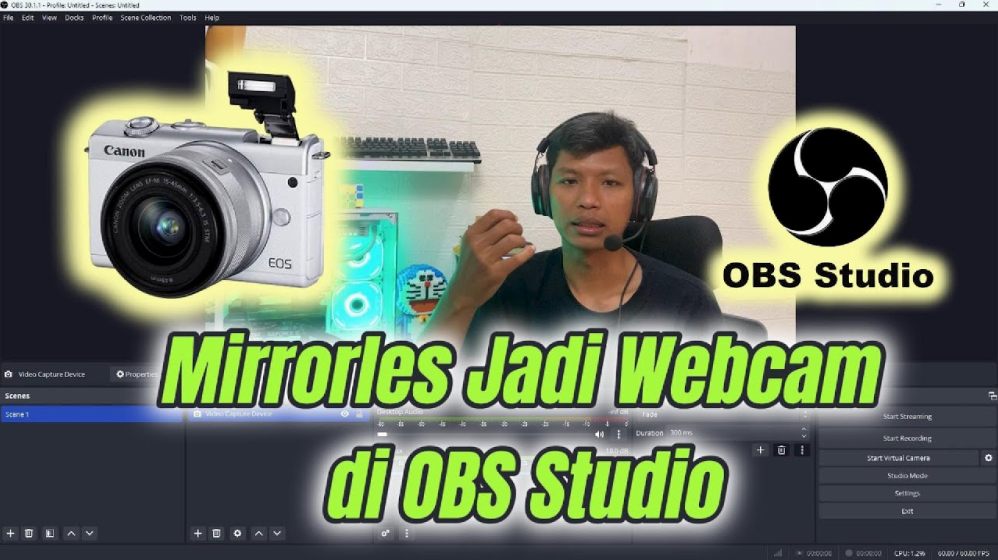
Buka aplikasi OBS Studio di komputer Anda. Pada bagian panel Sources, klik ikon tambah (+) lalu pilih Video Capture Device. Beri nama sumber video baru tersebut sesuai keinginan Anda, misalnya "Kamera Utama".
Pada jendela properti yang muncul, buka menu dropdown pada opsi Device. Pilih nama perangkat lunak utility yang telah Anda instal sebelumnya (contoh: EOS Webcam Utility atau Sony Camera Imaging Edge). Setelah memilihnya, tampilan dari kamera Anda akan muncul di layar pratinjau OBS Studio. Klik OK untuk menyimpan pengaturan.
Pengaturan Optimal untuk Hasil Tampilan Terbaik
Agar siaran berlangsung tanpa hambatan visual, ada beberapa optimasi yang perlu diterapkan pada kamera dan OBS Studio.
1. Pencahayaan dan Eksposur
Gunakan mode manual (M) pada kamera agar tingkat pencahayaan tidak berubah-ubah secara otomatis. Atur shutter speed sesuai dengan frame rate video Anda (misalnya 1/50 atau 1/60 detik) untuk pergerakan yang terlihat alami. Pastikan ruang kerja Anda memiliki pencahayaan memadai agar sensor kamera tidak bekerja terlalu keras yang dapat menimbulkan noise.
2. Pengaturan Fokus
Aktifkan fitur Continuous Auto Focus (AF-C) dengan deteksi wajah atau mata jika kamera Anda mendukungnya. Fitur ini sangat membantu menjaga subjek tetap fokus meskipun terjadi pergerakan di depan kamera. Jika Anda berada dalam posisi diam, menggunakan fokus manual (Manual Focus) juga merupakan pilihan aman untuk menghindari focus hunting.
3. Manajemen Suhu dan Daya
Menjalankan streaming dengan kamera mirrorless tanpa capture card dapat menyebabkan baterai cepat habis dan meningkatkan suhu kamera. Penggunaan dummy battery atau AC adapter sangat direkomendasikan untuk pasokan daya berkelanjutan. Selain itu, buka layar LCD kamera agak menjauh dari bodi untuk membantu pelepasan panas secara lebih efektif.
Solusi Memecahkan Masalah Umum (Troubleshooting)
Saat mempraktikkan cara setup obs studio dengan kamera mirrorless tanpa capture card, Anda mungkin menemukan beberapa masalah teknis. Berikut adalah panduan singkat untuk mengatasinya.
Tampilan Layar Hitam (Black Screen) di OBS Studio
Jika gambar dari kamera tidak muncul, pastikan aplikasi penampil lain tidak sedang menggunakan kamera tersebut. Tutup semua program yang berpotensi mengakses kamera seperti Zoom, Skype, atau aplikasi pengolah gambar resmi lainnya. Cabut dan colokkan kembali kabel USB, lalu muat ulang OBS Studio.
Latensi atau Delay Antara Video dan Audio
Pengiriman data video melalui koneksi USB terkadang menimbulkan sedikit jeda waktu (latency). Untuk menyelaraskannya, Anda dapat menambahkan Render Delay pada sumber video atau memberikan Sync Offset pada sumber audio di OBS Studio. Buka Advanced Audio Properties di OBS dan atur nilai Offset (dalam milidetik) hingga audio dan gerakan bibir tampak sinkron.
Resolusi Video Terlihat Kurang Maksimal
Aplikasi webcam utility berbasis USB umumnya membatasi resolusi keluaran pada kisaran 720p hingga 1080p dengan frame rate 30fps. Ini adalah batasan normal dari transmisi data USB tanpa capture card. Untuk memaksimalkan tampilan, pastikan pengaturan Canvas Resolution pada OBS Studio telah disesuaikan dengan benar.
Kesimpulan
Membuat tampilan live streaming yang berkualitas tinggi tidak selalu memerlukan investasi perangkat keras yang mahal. Memahami cara setup obs studio dengan kamera mirrorless tanpa capture card memberikan solusi praktis bagi para pembuat konten, streamer, maupun profesional yang membutuhkan kualitas visual optimal.
Cukup dengan memanfaatkan aplikasi resmi dari produsen kamera, kabel USB, dan pengaturan yang tepat di OBS Studio, Anda sudah dapat menghadirkan siaran berstandar profesional. Lakukan eksperimen pada sistem pencahayaan dan penataan audio untuk melengkapi visual tajam yang dihasilkan oleh kamera mirrorless Anda.