Cara Menghubungkan Kamera ke Laptop untuk Zoom Meeting dengan Mudah dan Jelas
Kualitas video yang jernih telah menjadi kebutuhan utama dalam era komunikasi digital saat ini. Baik untuk presentasi bisnis, perkuliahan online, maupun wawancara kerja, tampilan visual yang profesional dapat memberikan kesan yang lebih terpercaya.
Laptop pada umumnya sudah dilengkapi dengan kamera bawaan atau webcam. Namun, kualitas gambar yang dihasilkan sering kali kurang maksimal, terutama pada kondisi pencahayaan yang minim.
Menggunakan kamera eksternal seperti DSLR, mirrorless, atau webcam berkualitas tinggi adalah solusi terbaik. Artikel ini akan membahas panduan lengkap mengenai cara menghubungkan kamera ke laptop untuk Zoom meeting secara praktis dan efektif.
Mengapa Perlu Menggunakan Kamera Eksternal untuk Zoom?
Sebelum masuk ke langkah-langkah teknis, penting untuk memahami alasan di balik peningkatan perangkat keras ini. Kamera bawaan laptop biasanya memiliki sensor yang sangat kecil dan lensa yang terbatas.
Hasilnya, gambar sering kali terlihat bintik-bintik (noise), kabur, dan memiliki warna yang tidak akurat. Kondisi ini tentu mengurangi kenyamanan peserta rapat lain yang melihat tampilan Anda.
Sebaliknya, kamera DSLR atau mirrorless memiliki sensor yang jauh lebih besar. Perangkat tersebut mampu menyerap lebih banyak cahaya dan menghasilkan efek latar belakang buram (bokeh) secara alami.
Perangkat yang Dibutuhkan untuk Menghubungkan Kamera
Proses menghubungkan kamera ke komputer jinjing memerlukan beberapa peralatan pendukung. Jenis peralatan yang dibutuhkan tergantung pada metode koneksi yang akan Anda pilih.
Secara umum, berikut adalah beberapa perangkat utama yang perlu Anda persiapkan:
- Kamera: DSLR, mirrorless, action cam, atau webcam USB eksternal.
- Kabel Data: Kabel USB bawaan kamera atau kabel Micro/Mini HDMI ke HDMI standar.
- HDMI Video Capture Card: Perangkat konverter jika Anda menggunakan jalur HDMI.
- Dummy Battery (Baterai Adaptor): Penting untuk menjaga kamera tetap menyala tanpa tergantung daya baterai bawaan.
- Tripod atau Stand: Untuk menjaga posisi kamera tetap stabil selama sesi Zoom berlangsung.
Metode 1: Cara Menghubungkan Kamera ke Laptop untuk Zoom Meeting Menggunakan Capture Card
Menggunakan capture card adalah metode paling direkomendasikan untuk mendapatkan kualitas gambar terbaik. Perangkat ini berfungsi mengonversi sinyal video HDMI dari kamera menjadi sinyal webcam USB yang dapat dibaca oleh laptop.
Metode ini memberikan resolusi tinggi yang stabil tanpa membebani kinerja prosesor laptop secara berlebihan.
Langkah 1: Mempersiapkan Perangkat Keras
Pastikan kamera Anda mendukung fitur Clean HDMI Output. Fitur ini berfungsi menyembunyikan semua teks informasi pada layar kamera agar tidak muncul di layar Zoom.
Hubungkan kabel HDMI dari port HDMI Out pada kamera ke port HDMI In pada capture card. Setelah itu, colokkan capture card tersebut ke port USB 3.0 di laptop Anda.
Langkah 2: Mengatur Kamera
Nyalakan kamera Anda dan ubah mode ke posisi Video atau Movie. Masuk ke menu pengaturan kamera, lalu matikan fitur Auto Power Off agar kamera tidak mati otomatis.
Cari opsi HDMI Display di menu sistem kamera Anda. Ubah pengaturannya agar ikon informasi layar tidak diikutsertakan dalam sinyal keluaran (Clean Output).
Langkah 3: Menghubungkan ke Aplikasi Zoom
Buka aplikasi Zoom pada laptop Anda dan masuk ke akun Anda. Klik ikon Settings (roda gigi) yang berada di sudut kanan atas aplikasi.
Pilih tab Video, lalu pada menu Camera, pilih nama perangkat capture card Anda (biasanya terdeteksi sebagai USB Video atau nama merek perangkat). Gambar dari kamera Anda kini akan muncul di layar.
Metode 2: Menggunakan Software Resmi Pabrikan Kamera (Tanpa Capture Card)
Jika Anda tidak memiliki capture card, sebagian besar produsen kamera saat ini telah menyediakan perangkat lunak khusus. Perangkat lunak ini memungkinkan Anda memakai kabel USB biasa untuk mengubah kamera menjadi webcam.
Metode ini sangat hemat biaya karena Anda hanya memerlukan kabel data USB bawaan kamera.
Langkah 1: Mengunduh Perangkat Lunak yang Sesuai
Kunjungi situs web resmi produsen kamera Anda dan unduh perangkat lunak webcam utility. Setiap merek memiliki nama aplikasi yang berbeda.
- Canon: EOS Webcam Utility
- Sony: Imaging Edge Webcam
- Nikon: Nikon Webcam Utility
- Fujifilm: FUJIFILM X Webcam
- Panasonic: LUMIX Tether for Streaming
Langkah 2: Menginstal dan Menghubungkan Kamera
Install perangkat lunak yang telah diunduh ke laptop Anda hingga prosesnya selesai. Setelah terinstal, hidupkan kamera dan atur ke mode pemotretan otomatis atau mode video.
Hubungkan kamera ke laptop menggunakan kabel USB bawaan. Pastikan Anda menggunakan port USB yang terhubung langsung ke motherboard laptop untuk koneksi yang stabil.
Langkah 3: Mengaktifkan di Zoom Meeting
Jalankan aplikasi Zoom dan buka bagian pengaturan Video. Pada daftar pilihan kamera, pilih nama utilitas perangkat lunak yang baru saja Anda instal.
Sistem akan otomatis mengambil umpan video dari kamera Anda melalui koneksi USB.
Metode 3: Cara Menghubungkan Kamera USB Webcam Eksternal
Pilihan termudah untuk meningkatkan kualitas gambar tanpa pengaturan yang rumit adalah dengan memakai webcam USB eksternal. Perangkat ini umumnya bersifat plug and play sehingga sangat ramah bagi pemula.
Webcam eksternal modern sudah mendukung resolusi Full HD (1080p) hingga 4K dengan mikrofon internal yang cukup baik.
Langkah 1: Memasang Perangkat
Jepitkan webcam eksternal pada bagian atas layar laptop atau pasang di atas tripod kecil. Arahkan posisi kamera sejajar dengan mata Anda untuk sudut pandang yang natural.
Hubungkan kabel USB webcam ke port USB laptop yang tersedia.
Langkah 2: Pembaruan Driver Otomatis
Sistem operasi seperti Windows atau macOS biasanya akan mendeteksi perangkat baru secara otomatis. Tunggu beberapa detik hingga sistem selesai memasang driver yang dibutuhkan.
Jika webcam Anda dilengkapi dengan perangkat lunak pendukung dari pabrikan, Anda disarankan untuk menginstalnya guna mengakses fitur pengaturan warna lanjutan.
Langkah 3: Seleksi Input pada Zoom
Buka aplikasi Zoom dan masuk ke menu Settings, lalu pilih Video. Pada opsi drop-down Camera, pilih nama webcam eksternal yang baru Anda pasang.
Video akan langsung beralih dari kamera bawaan ke webcam baru Anda.
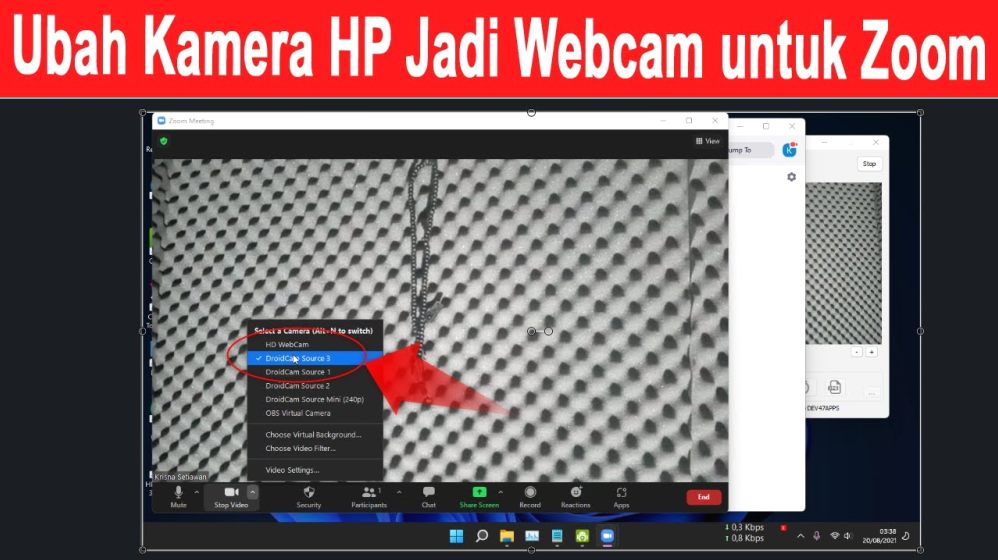
Metode 4: Memanfaatkan Kamera HP sebagai Webcam Laptop
Apabila Anda belum memiliki kamera DSLR atau webcam eksternal, smartphone Anda bisa menjadi alternatif yang sangat baik. Kamera utama pada smartphone modern memiliki kualitas yang jauh lebih bagus dibanding kamera laptop standar.
Anda hanya perlu memanfaatkan aplikasi pihak ketiga untuk menghubungkan kamera HP ke komputer.
Langkah 1: Menginstal Aplikasi Pendukung
Unduh aplikasi webcam di smartphone dan laptop Anda. Beberapa aplikasi populer yang stabil digunakan antara lain DroidCam, EpocCam, atau Camo.
Pastikan kedua perangkat (laptop dan smartphone) terhubung ke jaringan Wi-Fi yang sama, atau siapkan kabel USB untuk koneksi yang lebih stabil.
Langkah 2: Menyambungkan Koneksi
Buka aplikasi di smartphone dan di laptop secara bersamaan. Jika menggunakan Wi-Fi, masukkan alamat IP yang tertera di smartphone ke dalam aplikasi di laptop.
Jika menggunakan kabel USB, aktifkan fitur USB Debugging pada smartphone Android Anda agar koneksi dapat terhubung secara langsung.
Langkah 3: Memilih Kamera di Zoom
Buka pengaturan Video pada Zoom meeting Anda. Ubah input kamera menjadi nama aplikasi yang Anda gunakan, misalnya DroidCam Source atau Camo Camera.
Tampilan dari kamera HP Anda akan langsung muncul pada jendela Zoom.
Pengaturan Optimal Aplikasi Zoom untuk Kualitas Maksimal
Setelah memahami cara menghubungkan kamera ke laptop untuk Zoom meeting, Anda perlu mengoptimalkan pengaturan di dalam aplikasi Zoom. Pengaturan yang tepat akan memastikan hasil visual keluar dalam kualitas terbaiknya.
Berikut adalah beberapa penyesuaian yang perlu Anda lakukan pada menu Settings -> Video di Zoom:
1. Mengaktifkan Fitur HD
Beri tanda centang pada opsi HD. Fitur ini memungkinkan Zoom menerima sinyal video dalam resolusi tinggi dari kamera eksternal Anda.
Perlu diingat bahwa fitur HD memerlukan bandwidth internet yang lebih besar dan koneksi yang stabil.
2. Mematikan Fitur Mirror Video (Jika Diperlukan)
Zoom secara otomatis membalikkan tampilan gambar Anda (Mirror My Video). Jika Anda memegang teks atau papan tulis, teks tersebut akan terlihat terbalik di layar Anda sendiri.
Hapus centang pada Mirror My Video jika Anda ingin melihat tampilan diri Anda persis seperti yang dilihat oleh peserta lain.
3. Penyesuaian Pencahayaan Rendah
Jika ruangan Anda agak gelap, aktifkan opsi Adjust for low light. Anda dapat memilih mode Auto atau Manual untuk menggeser tingkat kecerahan gambar secara langsung.
Fitur ini membantu meminimalisir bayangan gelap pada wajah Anda selama pertemuan berlangsung.
Tips Penting Menjaga Performa Kamera Selama Zoom Meeting
Penggunaan kamera profesional untuk durasi pertemuan yang lama membutuhkan perhatian ekstra. Kamera DSLR atau mirrorless tidak dirancang secara alami untuk berfungsi sebagai webcam jangka panjang tanpa persiapan khusus.
Berikut adalah beberapa tips teknis untuk menjaga perangkat Anda tetap aman dan berfungsi optimal:
Gunakan Dummy Battery
Baterai standar kamera umumnya hanya bertahan sekitar 1 hingga 2 jam untuk perekaman video nonstop. Menggunakan dummy battery yang terhubung ke stopkontak listrik akan menjaga daya kamera tetap terisi tanpa henti.
Ini mencegah kamera mendadak mati di tengah rapat penting.
Cegah Overheating (Panas Berlebihan)
Proses pengiriman sinyal video secara terus-menerus dapat membuat sensor kamera menjadi panas. Untuk mengurangi panas, buka layar LCD kamera keluar dari bodi utama agar sirkulasi udara lebih lancar.
Gunakan resolusi video 1080p pada kamera, karena resolusi 4K sering kali membuat bodi kamera cepat panas (overheat).
Gunakan Mikrofon Eksternal
Kamera DSLR yang dihubungkan melalui capture card kadang tidak mengirimkan sinyal suara dengan baik. Sangat disarankan untuk menggunakan mikrofon eksternal USB tersendiri yang dicolokkan ke laptop.
Pemisahan jalur video dan audio ini juga membantu mencegah timbulnya delay atau ketidaksesuaian antara gerakan bibir dan suara.
Memperbaiki Masalah Umum (Troubleshooting)
Kadang kala Anda mungkin mengalami kendala teknis saat mencoba cara menghubungkan kamera ke laptop untuk Zoom meeting. Berikut adalah masalah yang paling sering terjadi beserta solusi cepatnya.
Layar Zoom Tetap Hitam
Jika layar di Zoom berwarna hitam, pastikan penutup lensa kamera sudah dibuka. Periksa juga apakah ada aplikasi lain yang sedang menggunakan kamera tersebut, seperti Skype atau OBS Studio.
Tutup semua aplikasi lain yang mengakses kamera, lalu restart aplikasi Zoom Anda.
Tampilan Video Lag atau Patah-patah
Masalah ini biasanya disebabkan oleh penggunaan port USB yang salah atau kabel HDMI yang kurang berkualitas. Pastikan capture card terhubung ke port USB 3.0 (biasanya berwarna biru) bukan USB 2.0.
Selain itu, kurangi beban kerja laptop dengan menutup program-program berat yang tidak digunakan.
Terlihat Tulisan dan Ikon Kamera pada Layar
Masalah ini terjadi karena sinyal HDMI yang dikirimkan masih membawa informasi visual dari layar kamera. Buka menu pengaturan display pada kamera Anda dan cari opsi Clean HDMI Output atau Info Display.
Ubah pengaturnya ke posisi Off agar gambar yang dikirimkan murni berupa hasil tangkapan lensa saja.
Kesimpulan
Meningkatkan kualitas visual saat rapat virtual merupakan langkah investasi yang sangat baik untuk menunjang profesionalisme. Mengetahui cara menghubungkan kamera ke laptop untuk Zoom meeting memberikan Anda kontrol penuh atas kualitas tampilan video Anda.
Anda dapat memilih metode yang paling sesuai dengan anggaran dan perangkat yang Anda miliki. Menggunakan capture card memberikan kualitas paling maksimal, sementara penggunaan software utility menawarkan kemudahan tanpa biaya tambahan.
Dengan persiapan perangkat keras yang tepat dan penyesuaian aplikasi Zoom yang optimal, pengalaman komunikasi virtual Anda akan terasa jauh lebih interaktif dan berkesan.