Panduan Lengkap Cara Menghubungkan DJI Mic 2 ke iPhone 15 Pro untuk Hasil Audio Profesional
Kualitas audio merupakan salah satu elemen paling krusial dalam pembuatan konten video modern. Meskipun iPhone 15 Pro memiliki mikrofon bawaan yang cukup baik, penggunaan mikrofon eksternal nirkabel tetap dibutuhkan untuk menghasilkan suara yang jernih, bebas dari bising latar belakang, dan berstandar profesional.
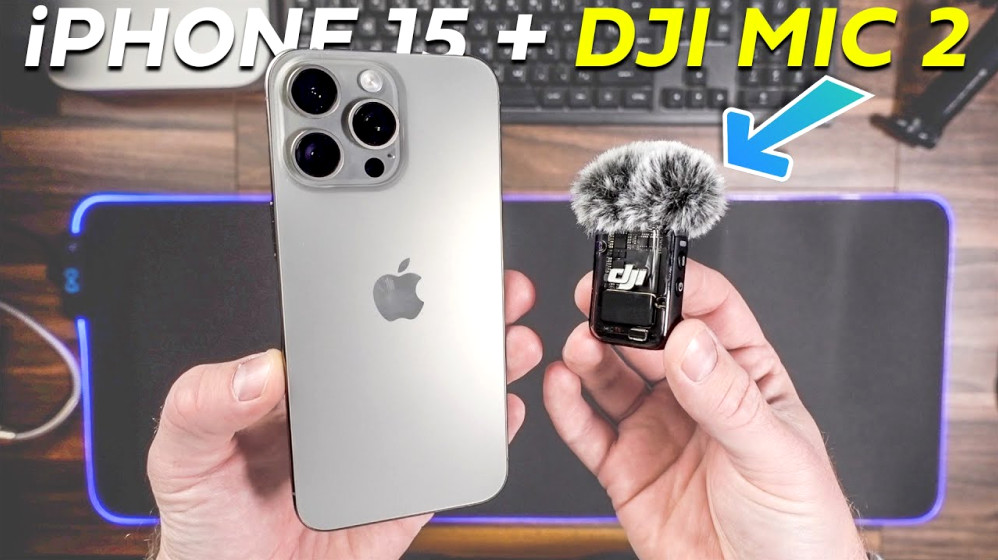
Peluncuran seri iPhone 15 Pro membawa perubahan besar dengan diadopsinya port USB-C menggantikan port Lightning. Perubahan konektor ini memberikan kemudahan kompatibilitas dengan berbagai aksesori audio, termasuk DJI Mic 2. Mikrofon nirkabel buatan DJI ini menawarkan kemudahan penggunaan serta fitur perekaman audio kelas atas.
Artikel ini akan membahas secara mendalam mengenai cara menghubungkan DJI Mic 2 ke iPhone 15 Pro melalui berbagai metode. Anda juga akan mempelajari langkah-langkah optimasi pengaturan audio agar hasil rekaman suara yang didapatkan selalu maksimal dalam berbagai kondisi lapangan.
Mengapa Mengombinasikan DJI Mic 2 dengan iPhone 15 Pro?
iPhone 15 Pro merupakan perangkat seluler yang sangat andal untuk perekaman video tingkat lanjut, terutama berkat dukungan format ProRes dan Apple Log. Namun, kemampuan visual yang tinggi ini harus diimbangi dengan kualitas tangkapan suara yang sepadan.
DJI Mic 2 hadir sebagai solusi audio yang dirancang untuk mendukung alur kerja kreator konten. Mikrofon ini dilengkapi dengan teknologi Intelligent Noise Cancelling dan kemampuan merekam format 32-bit float secara internal, sehingga mencegah terjadinya distorsi suara akibat kliping audio.
Dengan beralihnya Apple ke port USB-C, proses integrasi antara perangkat perekam audio dan ponsel pintar menjadi lebih langsung. Pengguna tidak lagi membutuhkan adaptor tambahan yang rumit untuk mendapatkan sinyal audio digital berkualitas tinggi secara plug-and-play.
Persiapan Sebelum Menghubungkan Perangkat
Sebelum memulai prosedur koneksi, ada beberapa langkah persiapan awal yang perlu dilakukan. Persiapan ini bertujuan untuk memastikan kedua perangkat dapat berkomunikasi dengan lancar tanpa hambatan teknis.
Pastikan daya baterai pada pemancar (transmitter) dan penerima (receiver) DJI Mic 2 dalam keadaan terisi cukup. Daya baterai yang terlalu rendah kadang-kadang dapat menyebabkan kegagalan sinkronisasi atau pemutusan koneksi secara mendadak saat perekaman berlangsung.
Selain masalah daya, sangat disarankan untuk memeriksa pembaruan perangkat lunak (firmware) pada DJI Mic 2 melalui aplikasi DJI Mimo di komputer. Pembaruan firmware secara berkala sering kali membawa perbaikan stabilitas koneksi USB-C dan peningkatan performa audio.
Cara Menghubungkan DJI Mic 2 ke iPhone 15 Pro via Adapter USB-C
Metode pertama dan yang paling direkomendasikan adalah menggunakan adaptor USB-C resmi yang disertakan dalam paket penjualan DJI Mic 2. Metode ini mengalirkan sinyal audio digital secara langsung dari receiver ke iPhone 15 Pro tanpa penurunan kualitas.
Langkah-langkah dalam menerapkan cara menghubungkan DJI Mic 2 ke iPhone 15 Pro menggunakan konektor USB-C sangatlah sederhana. Anda hanya perlu mengikuti panduan praktis berikut ini secara berurutan.
Langkah 1: Memasang Adapter USB-C pada Receiver
Langkah awal dimulai dengan mengambil unit receiver DJI Mic 2 dan konektor adaptor USB-C. Pada bagian bawah unit receiver, terdapat slot khusus yang dirancang untuk memasang adaptor fisik tersebut.
Geser adaptor USB-C ke dalam slot receiver hingga terdengar suara klik atau terasa sudah mengunci dengan kuat. Pastikan posisi pin konektor terpasang dengan sempurna agar jalur komunikasi data digital tidak terganggu.
Langkah 2: Menyambungkan Receiver ke Port iPhone 15 Pro
Setelah adaptor terpasang rapat pada unit receiver, tancapkan adaptor USB-C tersebut langsung ke port USB-C yang berada di bagian bawah iPhone 15 Pro. Anda tidak memerlukan kabel tambahan dalam proses penyambungan ini.
Secara otomatis, iPhone 15 Pro akan mengenali receiver DJI Mic 2 sebagai perangkat masukan audio eksternal (external audio input). Pengoperasian ini berjalan secara plug-and-play tanpa memerlukan instalasi pendorong (driver) tambahan.
Langkah 3: Menyalakan Transmitter dan Verifikasi Koneksi
Tekan dan tahan tombol daya pada unit transmitter (mikrofon pemancar) selama beberapa detik hingga indikator LED menyala. Unit transmitter akan secara otomatis terhubung (pairing) dengan unit receiver yang sudah terpasang pada iPhone.
Perhatikan indikator pada layar sentuh receiver atau warna lampu LED untuk memastikan bahwa koneksi antarperangkat telah terjalin. Jika ikon mikrofon atau indikator level audio bergerak saat Anda berbicara, maka koneksi telah berhasil.
Cara Menghubungkan DJI Mic 2 ke iPhone 15 Pro via Bluetooth
Selain menggunakan unit receiver, DJI Mic 2 juga memiliki keunggulan berupa kemampuan koneksi Bluetooth langsung (Direct Bluetooth Connection). Metode ini sangat praktis ketika Anda ingin menggunakan mikrofon secara ringkas tanpa memasang unit receiver pada ponsel.
Memahami cara menghubungkan DJI Mic 2 ke iPhone 15 Pro melalui Bluetooth memberikan fleksibilitas tambahan saat bekerja di lapangan. Berikut adalah alur koneksi tanpa kabel receiver yang bisa Anda ikuti.
Langkah 1: Aktifkan Mode Pairing Bluetooth pada Transmitter
Pastikan unit transmitter DJI Mic 2 dalam keadaan mati terlebih dahulu. Tekan dan tahan tombol daya selama beberapa detik hingga lampu indikator menyala, lalu tekan tombol pairing (tombol berlogo link) selama beberapa detik.
Lampu indikator LED pada transmitter akan berkedip dengan cepat dalam warna biru. Pola kedipan cepat ini menandakan bahwa pemancar audio sedang berada dalam mode pencarian Bluetooth (pairing mode).
Langkah 2: Menghubungkan Melalui Pengaturan iPhone 15 Pro
Buka menu Pengaturan (Settings) pada perangkat iPhone 15 Pro Anda, kemudian pilih opsi Bluetooth. Pastikan koneksi Bluetooth pada iPhone sudah dalam posisi aktif.
Tunggu beberapa saat hingga nama perangkat DJI Mic 2 muncul pada daftar perangkat yang tersedia (Other Devices). Ketuk nama perangkat tersebut untuk memulai proses penyambungan hingga statusnya berubah menjadi Connected.
Perbandingan Metode USB-C vs Bluetooth Direct
Metode penyambungan melalui adaptor USB-C memberikan stabilitas sinyal yang lebih tinggi dan latensi yang sangat rendah. Selain itu, metode USB-C memungkinkan Anda menggunakan dua transmitter sekaligus secara paralel untuk perekaman dua narasumber.
Sementara itu, koneksi Bluetooth langsung menawarkan kepraktisan fisik karena tidak ada perangkat yang menancap pada port ponsel. Namun, fitur bawaan seperti kontrol gain langsung dari receiver serta dukungan dua saluran terpisah tidak dapat diakses secara maksimal melalui mode ini.
Konfigurasi Pengaturan Audio di iPhone 15 Pro
Setelah berhasil menerapkan cara menghubungkan DJI Mic 2 ke iPhone 15 Pro, langkah selanjutnya adalah melakukan optimasi sistem audio. Pengaturan yang tepat akan mencegah suara pecah atau terlalu pelan saat diputar kembali.
Sistem operasi iOS pada iPhone 15 Pro secara otomatis memprioritaskan input mikrofon eksternal ketika receiver terhubung. Namun, Anda tetap perlu memeriksa beberapa parameter melalui aplikasi perekam yang digunakan.
Menggunakan Aplikasi Kamera Bawaan iOS
Aplikasi kamera bawaan iPhone 15 Pro tidak memiliki pengukur level audio (audio meter) secara visual pada layar. Oleh karena itu, lakukan pengujian rekaman pendek berdurasi beberapa detik sebelum memulai proses pengambilan gambar utama.
Bicaralah dengan volume suara normal yang akan digunakan saat proses syuting berlangsung. Putar kembali hasil rekaman video tersebut tanpa mengaitkan earphone untuk memastikan bahwa tingkat kekuatan suara (volume) sudah berada pada rentang yang ideal.
Menggunakan Aplikasi Pihak Ketiga (Blackmagic Cam / FilMiC Pro)
Untuk kontrol audio yang lebih presisi, sangat disarankan menggunakan aplikasi videografi profesional seperti Blackmagic Cam. Aplikasi gratis ini menyediakan fitur indikator level audio dalam satuan desibel (dB) secara real-time.
Saat menggunakan aplikasi pihak ketiga, pastikan masukan audio disetel ke mode External Microphone atau USB Audio. Atur kisaran gain pada aplikasi agar sinyal suara berada pada rentang aman, yaitu antara -12 dB hingga -6 dB pada puncak tertinggi (peak).
Pengaturan Gain dan Level Suara pada DJI Mic 2
Pengaturan sensitivitas mikrofon (gain) pada unit receiver DJI Mic 2 memegang peranan vital dalam menentukan kejernihan audio. Gain yang terlalu tinggi akan menyebabkan distorsi, sedangkan gain yang terlalu rendah akan memunculkan noise saat volume dinaikkan pada proses penyuntingan.
Gunakan layar sentuh pada receiver DJI Mic 2 untuk masuk ke menu pengaturan Gain. Nilai standar awal yang direkomendasikan untuk penggunaan iPhone 15 Pro adalah berada di rentang 0 dB hingga +4 dB.
Jika Anda mendapati indikator audio pada aplikasi sering menyentuh warna merah (level 0 dB), segera turunkan gain pada receiver. Sebaliknya, jika grafik audio terlampau kecil, naikkan gain secara bertahap hingga indikator menunjukkan warna hijau stabil.
Mengatasi Masalah Koneksi (Troubleshooting)
Dalam beberapa kondisi, kendala teknis dapat terjadi meskipun Anda merasa sudah mengikuti langkah cara menghubungkan DJI Mic 2 ke iPhone 15 Pro dengan benar. Berikut adalah beberapa solusi cepat untuk mengatasi gangguan yang umum dijumpai.
Mikrofon Tidak Terbaca oleh iPhone 15 Pro
Jika suara tetap terekam melalui mikrofon internal iPhone dan bukan dari DJI Mic 2, cabut terlebih dahulu adaptor USB-C dari ponsel. Bersihkan port USB-C pada iPhone dari debu atau kotoran halus menggunakan kuas lembut atau udara bertekanan.
Setelah dibersihkan, pasang kembali adaptor USB-C secara mantap hingga terkunci sempurna. Pastikan juga unit receiver dan transmitter sudah saling terhubung yang ditandai dengan lampu indikator hijau menyala konstan.
Suara Terputus-putus atau Mengalami Latensi
Gangguan suara terputus-putus biasanya disebabkan oleh interferensi sinyal frekuensi radio di area sekitar perekaman. Jika hal ini terjadi saat menggunakan metode Bluetooth, disarankan untuk beralih menggunakan koneksi fisik via adaptor USB-C.
Jika masalah tetap timbul pada koneksi USB-C, lakukan peretasan ulang (reset) pada unit receiver melalui menu pengaturan internal. Pastikan juga tidak ada aplikasi latar belakang lain yang memperebutkan akses ke perangkat audio USB.
Masalah Daya Baterai dan Pengisian Ulang Saat Syuting
Proses perekaman video berdurasi panjang dapat menguras daya baterai iPhone 15 Pro maupun DJI Mic 2. Beruntung, receiver DJI Mic 2 dilengkapi dengan port USB-C tambahan pada bagian samping unitnya.
Port tambahan tersebut mendukung fitur pass-through charging, yang memungkinkan Anda mengisi daya iPhone 15 Pro sembari tetap melakukan perekaman audio. Cukup sambungkan kabel pengisi daya dari power bank atau adaptor dinding ke port USB-C pada receiver.
Tips Mengoptimalkan Kualitas Suara di Berbagai Kondisi
Mendapatkan hasil rekaman audio berskala profesional memerlukan kombinasi antara teknik penyambungan perangkat yang benar dan penerapan trik operasional di lapangan. Berikut adalah tips tambahan untuk memaksimalkan fitur DJI Mic 2.
Gunakan Windscreen untuk Perekaman Luar Ruangan
Saat melakukan pengambilan gambar di area terbuka (outdoor), terpaan angin dapat menimbulkan suara gemuruh yang merusak kejernihan vokal. Selalu pasang bulu pelindung angin (windscreen) bawaan pada kapsul mikrofon transmitter.
Mekanisme pemasangan windscreen pada DJI Mic 2 menggunakan sistem pengunci putar yang sangat kokoh. Aksesori ini secara efektif meredam kebisingan angin tanpa mengurangi kejelasan frekuensi tinggi dari suara manusia.
Aktifkan Fitur Intelligent Noise Cancelling
DJI Mic 2 dilengkapi dengan tombol fisik khusus di sisi pemancar untuk mengaktifkan fitur penekan bising (Noise Cancelling). Fitur ini sangat berguna ketika Anda harus melakukan wawancara di tempat keramaian seperti jalan raya atau pameran.
Tekan tombol penekan bising hingga lampu indikator berubah warna menjadi hijau terang. Algoritma kecerdasan buatan pada mikrofon akan secara otomatis memisahkan suara vokal utama dari kebisingan latar belakang yang mengganggu.
Manfaatkan Perekaman Cadangan Internal (Internal Backup Recording)
Salah satu keunggulan terbesar DJI Mic 2 adalah keberadaan memori internal sebesar 8 GB pada setiap unit transmitter. Fitur ini memungkinkan pemancar merekam file audio cadangan (backup track) secara mandiri tanpa tergantung pada ponsel.
Aktifkan fungsi Auto-Record melalui layar receiver agar transmitter langsung merekam secara otomatis begitu dinyalakan. Fitur ini menjadi penolong utama apabila transmisi nirkabel terputus atau terjadi kegagalan simpan pada perangkat iPhone 15 Pro.
Kesimpulan
Penerapan cara menghubungkan DJI Mic 2 ke iPhone 15 Pro sangatlah mudah berkat standarisasi port USB-C yang kini diusung oleh Apple. Pengguna dapat memilih metode koneksi langsung menggunakan adaptor USB-C untuk hasil audio berkinerja tinggi atau memanfaatkan jalur Bluetooth untuk fleksibilitas tanpa kabel.
Dengan konfigurasi gain yang tepat, pemanfaatan aplikasi perekam yang sesuai, serta penerapan fitur-fitur canggih seperti penekan bising dan perekaman cadangan internal, kombinasi iPhone 15 Pro dan DJI Mic 2 mampu menghasilkan konten dengan kualitas visual dan audio yang setara dengan standar produksi media profesional.