Panduan Lengkap Cara Setting ActiveTrack 5.0 di DJI Mavic 3 Pro untuk Hasil Video Profesional
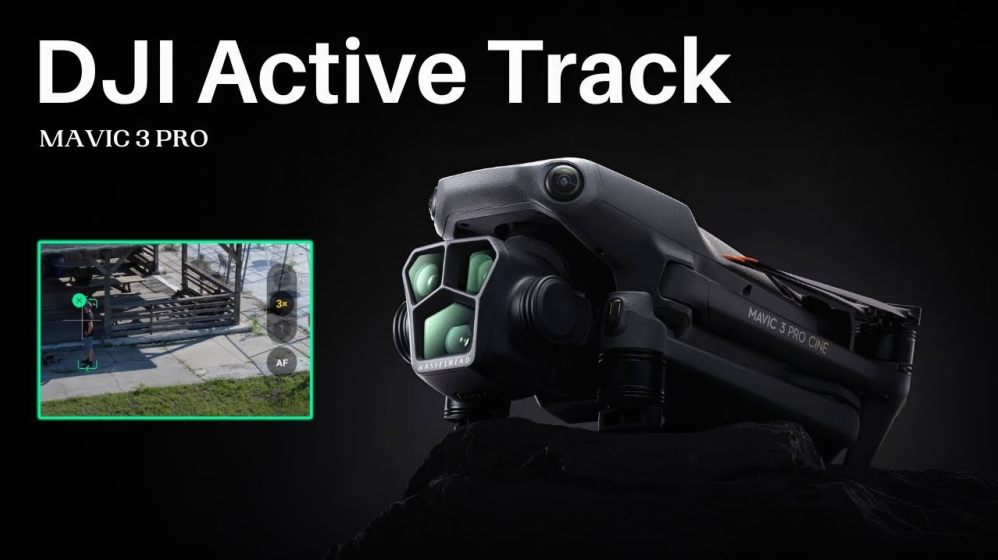
Fitur pelacakan otomatis telah menjadi salah satu teknologi paling vital dalam dunia videografi udara. DJI Mavic 3 Pro menghadirkan teknologi ActiveTrack 5.0 yang jauh lebih canggih dibandingkan generasi sebelumnya. Fitur ini memungkinkan drone untuk mengikuti subjek secara presisi sambil menghindari rintangan secara mandiri.
Memahami cara setting active track 5 0 di dji mavic 3 pro secara tepat sangat penting bagi pilot pemula maupun menengah. Pengaturan yang benar tidak hanya menghasilkan rekaman yang cinematic, tetapi juga menjaga keselamatan drone dari potensi benturan. Artikel ini akan membahas langkah-langkah konfigurasi, fitur keselamatan, hingga tips mengoptimalkan penggunaan ActiveTrack 5.0.
Memahami Fitur ActiveTrack 5.0 pada DJI Mavic 3 Pro
ActiveTrack 5.0 adalah bagian dari suite teknologi FocusTrack yang dikembangkan oleh DJI. Fitur ini memanfaatkan sensor penglihatan omnidirectional dan algoritma pembelajaran mesin untuk mengenali subjek. Subjek yang dapat dilacak meliputi manusia, kendaraan, hingga kapal laut.
Perbedaan utama versi 5.0 terletak pada kemampuannya melacak subjek dari delapan arah yang berbeda. Drone dapat mempertahankan posisi di depan, samping, belakang, maupun sudut diagonal subjek. Hal ini memberikan fleksibilitas tinggi bagi pembuat konten untuk mengambil gambar dari berbagai sudut dinamis.
Apa Bedanya ActiveTrack 5.0 dengan Versi Sebelumnya?
Pada versi terdahulu, pelacakan subjek sering kali terbatas pada pergerakan dari belakang atau samping saja. Jika subjek berbelok secara mendadak, drone berisiko kehilangan objek yang dilacak. ActiveTrack 5.0 mengatasi masalah ini dengan memanfaatkan sensor omnidirectional yang terus memetakan lingkungan sekitar dalam format 3D.
Selain itu, jika subjek terhalang oleh pohon atau bangunan untuk sementara waktu, drone dapat memprediksi jalur pergerakan. Begitu subjek muncul kembali, sistem akan melanjutkan proses pelacakan secara otomatis.
Bagian dari Ekosistem FocusTrack
ActiveTrack tidak berdiri sendiri di dalam sistem navigasi DJI Fly. Fitur ini merupakan bagian dari ekosistem FocusTrack yang terdiri dari tiga opsi utama:
- Spotlight: Drone memfokuskan kamera ke subjek, namun pilot memegang kendali penuh atas arah terbang drone.
- Point of Interest (POI): Drone memutari subjek secara otomatis berdasarkan radius dan kecepatan yang ditentukan.
- ActiveTrack: Drone mengikuti pergerakan subjek secara otomatis sambil mengatur jarak dan menghindari rintangan.
Persiapan Sebelum Mengaktifkan ActiveTrack 5.0
Sebelum mempelajari cara setting active track 5 0 di dji mavic 3 pro, ada beberapa langkah persiapan yang tidak boleh dilewatkan. Persiapan ini bertujuan untuk memastikan seluruh sistem hardware dan software siap bekerja secara optimal.
       │
       ├── 1. Perbarui Firmware (DJI Fly & Drone)
       ├── 2. Kalibrasi Sensor Omnidirectional & Kompas
       └── 3. Pilih Area Terbang Bebas Gangguan
Pembaruan Firmware dan Aplikasi DJI Fly
Langkah pertama adalah memastikan versi aplikasi DJI Fly dan firmware drone berada pada rilis terbaru. DJI sering merilis pembaruan untuk meningkatkan responsivitas algoritma pelacakan dan keamanan penerbangan.
Proses pembaruan dapat dilakukan langsung melalui remot kontrol DJI RC atau DJI RC Pro yang terhubung ke jaringan Wi-Fi. Pastikan daya baterai drone dan remot berada di atas 50 persen sebelum memulai pembaruan.
Kalibrasi Sensor Rintangan dan Kompas
Sensor omnidirectional adalah mata dari fitur ActiveTrack 5.0. Pastikan kaca pelindung sensor di bagian depan, belakang, atas, bawah, dan samping drone dalam keadaan bersih dari debu atau sidik jari.
Lakukan kalibrasi kompas jika Anda berpindah lokasi terbang yang cukup jauh. Kompas yang terkalibrasi dengan baik menjamin stabilitas posisi drone saat melakukan maneuver pelacakan yang kompleks.
Memilih Lokasi Terbang yang Aman
ActiveTrack 5.0 memang dilengkapi dengan sistem penghindar rintangan canggih. Namun, terbang di area yang terlalu padat seperti hutan lebat atau kabel listrik tipis tetap memiliki risiko.
Pilihlah lokasi yang memiliki pencahayaan cukup dan area yang relatif terbuka untuk penggunaan awal. Pencahayaan yang baik sangat dibutuhkan oleh sensor visual untuk mengenali kontur lingkungan sekitar.
Langkah demi Langkah Cara Setting ActiveTrack 5.0 di DJI Mavic 3 Pro
Prosedur konfigurasi fitur ini sebenarnya cukup intuitif melalui antarmuka aplikasi DJI Fly. Berikut adalah tahapan sistematis mengenai cara setting active track 5 0 di dji mavic 3 pro yang aman dan benar.
1. Hubungkan Drone dan Buka Aplikasi DJI Fly
Nyalakan drone DJI Mavic 3 Pro dan remot kontrol Anda, lalu tunggu hingga keduanya terhubung secara sempurna. Pastikan sinyal GPS sudah terkunci (ditandai dengan ikon GPS berwarna putih dan jumlah satelit minimal 10-12).
Masuk ke tampilan utama kamera (Live View) pada aplikasi DJI Fly. Pastikan mode penerbangan pada remot berada di posisi Normal (N), bukan Sport (S) atau Cine (C). Mode Sport akan mematikan fungsi sensor penghindar rintangan.
2. Terbangkan Drone dan Posisikan Subjek
Terbangkan drone hingga mencapai ketinggian aman, idealnya antara 3 hingga 5 meter di atas tanah. Arahkan kamera ke subjek yang ingin dilacak, baik itu orang, mobil, maupun sepeda motor.
Pastikan subjek berada dalam jarak ideal dari drone, yaitu sekitar 5 hingga 15 meter. Jarak ini memudahkan sistem visual untuk membedakan subjek dari latar belakang.
3. Sorot Subjek di Layar (Bounding Box)
Terdapat dua cara untuk memilih subjek di layar aplikasi DJI Fly:
- Drag Box: Tekan dan geser jari Anda di layar untuk membuat kotak hijau (bounding box) di sekeliling subjek.
- Auto Detection: Aplikasi akan menampilkan ikon hijau kecil di atas objek yang terdeteksi secara otomatis. Anda cukup mengetuk ikon tersebut.
Setelah subjek terpilih, menu pilihan FocusTrack akan muncul di bagian bawah layar. Menu ini terdiri dari Spotlight, ActiveTrack, dan POI.
+-----------------------------------------------------------+
|                      LIVE VIEW SCREEN                     |
|                                                           |
|                                        |
|                            ┌───┐                          |
|                            │   │                          |
|                            └───┘                          |
|                                                           |
|       +-------------------------------------------+       |
|       |     *(ActiveTrack)*       |       |
|       +-------------------------------------------+       |
|                                                       |
+-----------------------------------------------------------+
4. Pilih Mode ActiveTrack dan Arah Pelacakan
Ketuk pada opsi ActiveTrack. Di atas tombol eksekusi, Anda akan melihat antarmuka lingkar arah (directional wheel) khas ActiveTrack 5.0.
Pilih arah pelacakan yang diinginkan, seperti dari belakang, depan, samping kiri/kanan, atau sudut diagonal. Setelah menentukan arah, tekan tombol GO untuk memulai pelacakan otomatis.
5. Atur Parameter APAS 5.0 dan Kecepatan Pelacakan
Saat ActiveTrack berjalan, masuk ke menu pengaturan utama (tiga titik di kanan atas) lalu pilih tab Safety. Pastikan fitur Advanced Pilot Assistance Systems (APAS 5.0) berada pada posisi aktif.
Anda dapat memilih antara mode Bypass atau Brake. Mode Bypass memungkinkan drone berbelok secara otomatis mencari jalan mutar saat menemui rintangan tanpa menghentikan perekaman.
Memahami Mode Utama ActiveTrack 5.0: Trace vs Parallel
Saat mempraktikkan cara setting active track 5 0 di dji mavic 3 pro, Anda akan menemukan dua konsep pergerakan utama, yaitu mode Trace dan Parallel. Kedua mode ini menawarkan estetika visual yang berbeda untuk kebutuhan sinematografi Anda.
Mode Trace (Pelacakan Komprehensif)
Mode Trace memungkinkan drone mengikuti subjek dari berbagai arah, baik dari depan, belakang, maupun diagonal. Dalam mode ini, Anda dapat mengubah posisi drone secara real-time menggunakan roda arah di layar tanpa menghentikan proses pelacakan.
          │
 ── Subjek ──
          │
Keunggulan utama mode Trace pada ActiveTrack 5.0 adalah perpindahan sudut yang sangat halus. Drone akan berputar secara perlahan mengelilingi subjek sesuai dengan perintah arah yang Anda pilih di layar DJI Fly.
Mode Parallel (Pelacakan Samping)
Mode Parallel dirancang untuk mengunci posisi drone di samping subjek dengan jarak dan sudut konstan. Mode ini sangat cocok digunakan untuk merekam aktivitas seperti berjalan, berlari, atau kendaraan yang melaju di jalan lurus.
Drone akan bergerak sejajar dengan kecepatan subjek. Jika subjek berhenti, drone juga akan melambat dan melakukan hovering secara stabil di posisinya.
Penggunaan Lensa Kamera pada DJI Mavic 3 Pro untuk ActiveTrack
Salah satu keunggulan utama DJI Mavic 3 Pro adalah konfigurasi tiga kamera (Triple Camera System). Namun, penting untuk dicatat bahwa ketersediaan fitur ActiveTrack 5.0 tergantung pada lensa mana yang Anda gunakan.
| Lensa / Kamera | Focal Length | Dukungan ActiveTrack 5.0 | Keterangan |
|---|---|---|---|
| Hasselblad CMOS 4/3 | 24mm (1x) | Mendukung Penuh | Hasil terbaik, opsi arah lengkap, dukungan sensor optimal. |
| Medium Tele CMOS 1/1.3" | 70mm (3x) | Mendukung Penuh | Sangat baik untuk latar belakang compression effect yang dramatis. |
| Telephoto CMOS 1/2" | 166mm (7x) | Tidak Mendukung | Hanya mendukung pergerakan manual atau kompresi visual tanpa pelacakan otomatis. |
Menggunakan lensa Medium Tele (70mm) dalam panduan cara setting active track 5 0 di dji mavic 3 pro memberikan sudut pandang yang sangat unik. Lensa ini menciptakan efek kompresi antara subjek dan latar belakang, sehingga rekaman terlihat seperti diambil oleh kru film profesional.
Fitur Keselamatan dan Optimasi APAS 5.0
Keamanan adalah prioritas utama saat mengoperasikan penerbangan otomatis. DJI Mavic 3 Pro dilengkapi dengan APAS 5.0 yang bekerja secara sinergis dengan ActiveTrack 5.0.
Pengaturan Mode Bypass vs Brake
Di dalam menu keselamatan aplikasi DJI Fly, Anda harus menentukan bagaimana drone merespons rintangan di depannya.
- Mode Bypass: Drone akan menganalisis pemetaan 3D di sekitarnya dan merencanakan jalur baru di sekitar pohon atau bangunan. Jalur penerbangan akan terasa sangat mulus dan berkelanjutan.
- Mode Brake: Drone akan langsung berhenti mendadak dan melakukan hovering jika mendeteksi rintangan di jarak aman. Mode ini lebih disarankan jika Anda terbang di area yang sangat sempit.
Pengaturan Bypass Normal vs Smooth
Pada APAS 5.0, terdapat opsi perilaku Bypass, yaitu Normal dan Smooth.
Opsi Smooth membuat gerakan kendali drone saat menghindari rintangan menjadi lebih landai, sehingga tidak merusak estetika pergerakan kamera. Namun, mode ini membutuhkan ruang manuver yang sedikit lebih luas dibandingkan opsi Normal.
       │
       ├── Mode Brake  ---> Drone Berhenti Total
       │
       └── Mode Bypass ---> Mode Normal (Mengelak Cepat)
                       ---> Mode Smooth (Mengelak Halus/Sinematik)
Tips Mendapatkan Hasil Rekaman Subjek yang Mulus
Selain memahami teknis cara setting active track 5 0 di dji mavic 3 pro, eksekusi visual juga memerlukan teknik khusus. Berikut adalah beberapa tips praktis untuk menghasilkan video berkualitas tinggi:
1. Menjaga Kontras Warna Subjek
Sensor visual bekerja berdasarkan pemisahan piksel antara subjek dan lingkungan. Gunakan pakaian dengan warna yang kontras dibanding latar belakang. Sebagai contoh, gunakan pakaian berwarna terang jika Anda melacak subjek di area hutan atau perbukitan hijau.
2. Atur Kecepatan Pergerakan Subjek
Meskipun Mavic 3 Pro mampu melacak kendaraan berkecepatan sedang, pergerakan subjek yang terlalu mendadak dapat membuat rekaman terasa kaku. Usahakan subjek bergerak secara konsisten agar gerakan gimbal drone tetap terlihat halus.
3. Gunakan Pengaturan Kamera Manual
Hindari penggunaan mode otomatis pada ISO dan Shutter Speed saat melakukan pelacakan. Perubahan pencahayaan yang mendadak akibat pergeseran sudut drone dapat menyebabkan pergeseran pencahayaan (exposure) yang mengganggu visual video.
Gunakan ND Filter yang sesuai agar Anda dapat mempertahankan shutter speed di angka dua kali lipat frame rate (misal: 1/50 detik untuk 24fps) demi mendapatkan efek motion blur yang alami.
Mengatasi Masalah (Troubleshooting) Saat ActiveTrack Gagal
Dalam beberapa kondisi penerbangan, Anda mungkin mengalami kendala di mana fitur pelacakan tidak bekerja sebagaimana mestinya. Berikut adalah masalah yang sering terjadi beserta solusinya.
Subjek Kehilangan Jejak (Lost Tracking)
Masalah ini biasanya ditandai dengan hilangnya kotak hijau di layar dan munculnya peringatan "Target Lost".
- Penyebab: Cahaya terlalu redup, warna subjek menyatu dengan latar belakang, atau subjek bergerak terlalu cepat melampaui batas kecepatan pelacakan.
- Solusi: Dekatkan posisi drone ke subjek, ubah sudut pengambilan gambar untuk mendapatkan kontras yang lebih baik, atau tingkatkan pencahayaan di area sekitar.
Sensor Rintangan Tidak Merespons
Jika sistem penerbangan memberikan peringatan bahwa sensor tidak aktif, segera periksa kondisi lingkungan.
- Penyebab: Terbang di bawah terik matahari langsung yang menyilaukan sensor (glare) atau dalam kondisi minim cahaya (malam hari).
- Solusi: Sensor penglihatan membutuhkan cahaya yang cukup untuk bekerja. Jangan gunakan fitur ActiveTrack pada kondisi malam hari karena sensor otomatis dimatikan demi keselamatan.
Etika dan Keselamatan Penerbangan Otomatis
Menggunakan fitur pelacakan otomatis memberikan kenyamanan ekstra bagi pilot. Meski demikian, tanggung jawab penuh atas arah terbang drone tetap berada di tangan Anda sebagai pilot kendali (Pilot in Command).
Selalu pertahankan kontak visual langsung (Visual Line of Sight / VLOS) dengan drone Anda. Jaga jari Anda tetap berada di dekat stik kendali atau tombol Pause/RTH pada remot kontrol. Jika terjadi kondisi darurat atau gerakan drone yang tidak terprediksi, tekan tombol Pause satu kali untuk menghentikan seluruh pergerakan otomatis seketika.
Kesimpulan
Penerapan cara setting active track 5 0 di dji mavic 3 pro yang tepat dapat meningkatkan kualitas produksi video udara Anda secara signifikan. Kombinasi antara teknologi sensor omnidirectional, sistem APAS 5.0, serta fleksibilitas pilihan lensa (1x dan 3x) menjadikan drone ini salah satu alat sinematografi terbaik di kelasnya.
Dengan memahami seluruh prosedur dari persiapan awal, pemilihan mode Trace atau Parallel, hingga pengaturan keselamatan, Anda dapat mengeksekusi pengambilan gambar dinamis dengan percaya diri. Pastikan untuk selalu memprioritaskan keselamatan penerbangan dan mematuhi regulasi drone yang berlaku di wilayah Anda.