Mengapa Mic Blue Yeti X Sering Bermasalah di Windows 11: Analisis Penyebab dan Solusi Lengkap
Blue Yeti X merupakan salah satu mikrofon USB paling populer yang digunakan oleh para kreator konten, streamer, dan profesional audio. Mikrofon ini menawarkan kualitas suara tingkat studio dengan kemudahan sistem plug-and-play yang sangat praktis.
Namun, sejak kemunculan sistem operasi terbaru dari Microsoft, tidak sedikit pengguna yang mengeluhkan kinerja perangkat ini. Banyak laporan mengenai gangguan teknis yang muncul secara mendadak saat mikrofon dihubungkan ke komputer berbasis sistem baru tersebut.
Memahami kenapa mic blue yeti x sering bermasalah di windows 11 menjadi hal penting agar Anda dapat menemukan jalan keluar yang tepat. Artikel ini akan mengupas secara mendalam berbagai faktor penyebab gangguan tersebut beserta langkah-langkah solusinya.
Sekilas tentang Blue Yeti X dan Arsitektur Audio Windows 11
Blue Yeti X dirancang untuk bekerja secara langsung melalui koneksi USB tanpa memerlukan audio interface tambahan. Mikrofon ini mengandalkan firmware bawaan serta integrasi peranti lunak Logitech G HUB untuk mengatur gain, pola penangkapan suara, dan efek suara Blue VO!CE.
Di sisi lain, Windows 11 membawa perubahan signifikan pada arsitektur sistem dan manajemen driver dibandingkan pendahulunya, Windows 10. Sistem operasi baru ini memiliki protokol keamanan yang lebih ketat serta pembaruan otomatis yang sering kali mereset pengaturan audio pengguna.
Perbedaan cara kerja antara perangkat lunak kontrol mikrofon dan arsitektur baru Windows 11 inilah yang sering kali memicu konflik. Akibatnya, alur komunikasi data suara dari mikrofon menuju sistem operasi menjadi terhambat atau mengalami eror.
Penyebab Utama Kenapa Mic Blue Yeti X Sering Bermasalah di Windows 11
Terdapat beberapa faktor teknis mendasar yang membuat mikrofon unggulan ini sering mengalami kendala performa pada sistem operasi terbaru. Berikut adalah penjelasan terperinci mengenai akar permasalahan tersebut.
1. Inkompatibilitas Perangkat Lunak Logitech G HUB
Logitech G HUB merupakan aplikasi utama yang digunakan untuk mengontrol seluruh fitur canggih pada Blue Yeti X. Sayangnya, pembaruan aplikasi ini tidak selalu berjalan seiring dengan pembaruan rutin yang dirilis oleh Windows 11.
Ketika terjadi ketidakcocokan versi, aplikasi G HUB sering kali gagal mengenali mikrofon atau mengalami crash di latar belakang. Hal ini menjadi alasan utama kenapa mic blue yeti x sering bermasalah di windows 11, terutama setelah sistem operasi melakukan pembaruan otomatis.
2. Konflik Driver Audio USB Generik
Saat pertama kali ditancapkan, Windows 11 akan secara otomatis menginstal driver USB audio generik milik Microsoft. Driver standar ini terkadang bertabrakan dengan driver khusus yang dibutuhkan oleh Blue Yeti X untuk menjalankan fitur Blue VO!CE.
Konflik antar-driver ini menyebabkan sistem bingung dalam memproses sinyal masukan audio. Dampaknya, input suara bisa mendadak mati, terputus-putus, atau menghasilkan suara robotik yang tidak diinginkan.
3. Pengaturan Manajemen Daya USB (Power Management)
Windows 11 memiliki fitur efisiensi energi yang sangat agresif untuk menghemat penggunaan daya listrik. Fitur yang dikenal sebagai USB Selective Suspend ini sering kali mematikan daya pada port USB yang dianggap tidak aktif secara sementara.
Karena Blue Yeti X membutuhkan suplai daya yang stabil untuk mengoperasikan sistem LED dan pemrosesan audio internalnya, pemutusan daya mendadak ini membuat mikrofon terputus dari sistem secara tiba-tiba.
4. Perubahan Kebijakan Privasi dan Izin Mikrofon
Sistem keamanan pada Windows 11 membatasi akses aplikasi terhadap perangkat keras secara lebih ketat demi melindungi privasi pengguna. Pembaruan sistem terkadang mematikan izin akses mikrofon untuk aplikasi pihak ketiga secara otomatis.
Kondisi ini membuat pengguna merasa mikrofon mereka rusak karena tidak menghasilkan suara sama sekali. Padahal, masalah sebenarnya terletak pada sistem operasi yang memblokir akses masukan audio tersebut.
5. Ketidaksesuaian Sample Rate dan Bit Depth
Sistem audio Windows 11 beroperasi pada frekuensi sampel tertentu, seperti 24-bit/48kHz. Jika pengaturan sample rate pada sistem operasi tidak cocok dengan pengaturan pada aplikasi perekam atau peranti lunak G HUB, sinyal audio akan mengalami distorsi.
Ketidakcocokan frekuensi ini sering kali menyebabkan suara pecah (crackling) atau penundaan suara (latency) yang cukup parah saat mikrofon digunakan untuk streaming atau panggilan suara.
Gejala Kendala Audio yang Sering Dikeluhkan Pengguna
Sebelum masuk ke langkah perbaikan, penting untuk mengenali berbagai bentuk gangguan yang umum terjadi pada Blue Yeti X di Windows 11. Setiap gejala biasanya mengindikasikan sumber masalah yang berbeda.
Mikrofon Tidak Terdeteksi oleh Sistem
Gejala pertama adalah komputer sama sekali tidak mendeteksi keberadaan Blue Yeti X di menu Sound Settings maupun Device Manager. Indikator LED pada mikrofon mungkin tetap menyala, tetapi perangkat tidak terdaftar sebagai pemutar atau perekam audio.
Suara Terdistorsi, Pecah, atau Berbunyi Robotik
Gejala ini ditandai dengan kualitas suara masukan yang sangat buruk saat Anda berbicara. Penerima suara akan mendengar vokal Anda seperti suara mesin, patah-patah, atau diiringi suara desis (humming) yang mengganggu.
Lampu Indikator Menyala Namun Tidak Ada Suara Input
Pada kasus ini, mikrofon terlihat berfungsi normal berdasarkan lampu indikator LED pada fisik perangkat. Namun, indikator pergerakan volume (level meter) di Windows 11 sama sekali tidak merespon suara yang masuk.
Panduan Langkah Perbaikan dan Solusi Komprehensif
Jika Anda sedang mengalami kendala ini, tidak perlu terburu-buru menyimpulkan bahwa unit mikrofon Anda mengalami kerusakan fisik. Berikut adalah panduan pemecahan masalah yang dapat Anda ikuti langkah demi langkah.
       |
       +---> 1. Cek & Berikan Izin Privasi Windows 11
       |
       +---> 2. Nonaktifkan USB Selective Suspend
       |
       +---> 3. Lakukan Clean Reinstall Logitech G HUB
       |
       +---> 4. Perbarui / Install Ulang Driver Audio
       |
       +---> 5. Samakan Sample Rate (Format Audio)
       |
Langkah 1: Memeriksa dan Memperbarui Izin Privasi
Langkah awal yang paling mudah adalah memastikan sistem operasi memberikan izin penuh kepada aplikasi untuk mengakses mikrofon Anda.
- Buka menu Settings di Windows 11 dengan menekan tombol
Win + I. - Pilih opsi Privacy & security, lalu gulir ke bawah hingga menemukan bagian App permissions.
- Klik pada opsi Microphone.
- Pastikan opsi Microphone access dan Let apps access your microphone berada dalam posisi On.
Langkah 2: Menonaktifkan Fitur USB Selective Suspend
Mencegah sistem mematikan daya port USB secara otomatis sangat efektif untuk mengatasi masalah mikrofon yang sering terputus sendiri.
- Buka Control Panel melalui kolom pencarian Windows.
- Masuk ke menu Hardware and Sound > Power Options.
- Klik Change plan settings pada paket daya yang sedang aktif.
- Pilih Change advanced power settings.
- Cari opsi USB settings > USB selective suspend setting, lalu ubah pengaturannya menjadi Disabled.
- Klik Apply kemudian OK.
Langkah 3: Melakukan Instalasai Ulang Bersih (Clean Reinstall) Logitech G HUB
Peranti lunak yang korup sering kali menjadi jawaban utama kenapa mic blue yeti x sering bermasalah di windows 11. Melakukan instalasi ulang secara bersih akan menghapus sisa konfigurasi yang berkonflik.
- Buka Settings > Apps > Installed apps.
- Cari Logitech G HUB, klik titik tiga di sebelah kanan, lalu pilih Uninstall.
- Tekan tombol
Win + R, ketik%appdata%, lalu hapus folder LGHUB. - Tekan
Win + Rkembali, ketik%programdata%, dan hapus folder LGHUB. - Unduh installer Logitech G HUB versi terbaru dari situs resmi Logitech, lalu instal kembali.
Langkah 4: Memperbarui dan Mengatur Ulang Driver di Device Manager
Menghapus driver yang berkonflik memungkinkan Windows 11 untuk memasang ulang konfigurasi perangkat keras secara segar.
- Klik kanan pada tombol Start Windows, lalu pilih Device Manager.
- Perluas bagian Audio inputs and outputs.
- Klik kanan pada Blue Yeti X, lalu pilih Uninstall device.
- Perluas juga bagian Sound, video and game controllers, lalu lakukan uninstall pada nama perangkat yang sama.
- Cabut kabel USB Blue Yeti X dari komputer.
- Restar komputer Anda, lalu tancapkan kembali kabel USB mikrofon ke port yang berbeda.
Langkah 5: Menyelaraskan Format Audio (Sample Rate)
Menyamakan frekuensi sampel antara sistem operasi dan mikrofon akan menghilangkan masalah suara pecah atau terdistorsi.
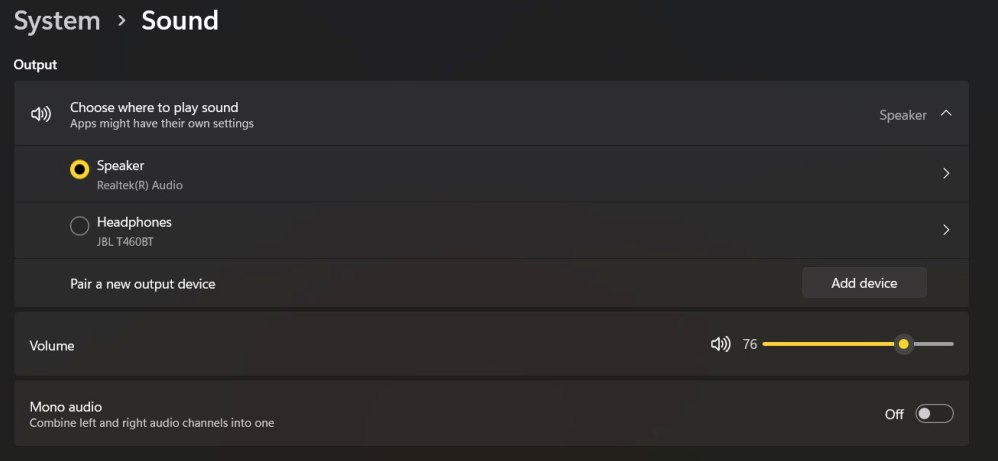
- Buka Settings > System > Sound.
- Gulir ke bawah dan pilih More sound settings untuk membuka jendela pop-up klasis.
- Masuk ke tab Recording, klik dua kali pada Blue Yeti X.
- Pindah ke tab Advanced.
- Pada bagian Default Format, pilih 1 channel, 24-bit, 48000 Hz (Studio Quality) atau 2 channel, 24-bit, 48000 Hz.
- Hilangkan centang pada opsi Enable audio enhancements jika masalah suara robotik masih berlanjut.
- Klik Apply dan OK.
Perbandingan Pengaturan Ideal Blue Yeti X di Windows 11
Untuk memudahkan Anda dalam memverifikasi konfigurasi, berikut adalah tabel panduan pengaturan sistem yang direkomendasikan agar kinerja mikrofon tetap optimal.
| Parameter Pengaturan | Nilai Konfigurasi Rekomendasi | Dampak Jika Tidak Sesuai |
|---|---|---|
| Izin Privasi Akses | Active / Enabled (On) | Mikrofon mati total di semua aplikasi |
| Format Audio System | 24-bit, 48000 Hz (Studio Quality) | Suara mengalami lag atau pecah |
| USB Selective Suspend | Disabled | Mikrofon sering terputus (disconnect) |
| Audio Enhancements | Disabled (Off) | Suara terdengar bergaung atau robotik |
| Tipe Port USB | USB 2.0 / 3.0 Direct Port | Supil daya tidak stabil / gagal deteksi |
Tips Perawatan Sistem agar Mikrofon Tetap Stabil
Selain melakukan perbaikan teknis pada perangkat lunak, tindakan pencegahan juga perlu dilakukan agar gangguan serupa tidak terulang di masa mendatang.
Hindari Penggunaan USB Hub Pasif
Blue Yeti X membutuhkan pasokan listrik dan jalur data yang stabil. Menghubungkan mikrofon melalui USB Hub non-daya (pasif) sering kali menyebabkan mikrofon kekurangan daya, yang berujung pada eror pemrosesan suara. Selalu hubungkan mikrofon secara langsung ke port USB di papan induk (motherboard) PC atau bodi laptop Anda.
Gunakan Kabel Data Berkualitas Tinggi
Kabel USB bawaan pabrik telah dirancang khusus untuk memenuhi standar transmisi data Blue Yeti X. Jika Anda harus mengganti kabel tersebut, pastikan Anda menggunakan kabel pengganti yang mendukung transfer data secara penuh, bukan sekadar kabel pengisi daya biasa.
Matikan Fitur Fast Startup Windows 11
Fitur Fast Startup pada Windows 11 terkadang tidak memuat ulang driver perangkat keras secara sempurna saat komputer dinyalakan kembali. Menonaktifkan fitur ini melalui Power Options dapat membantu memastikan semua driver audio dimuat secara bersih setiap kali sistem beroperasi.
Kesimpulan
Permasalahan yang sering timbul pada Blue Yeti X di Windows 11 umumnya bukan disebabkan oleh kerusakan fisik pada unit mikrofon. Faktor utama kenapa mic blue yeti x sering bermasalah di windows 11 berpusat pada penyesuaian perangkat lunak, ketidakcocokan driver, dan fitur manajemen daya agresif dari sistem operasi baru tersebut.
Dengan melakukan langkah pemecahan masalah seperti mengonfigurasi izin privasi, menonaktifkan penghemat daya USB, serta menyelaraskan sample rate audio, mikrofon Anda dapat kembali berfungsi dengan jernih dan maksimal. Perawatan rutin pada pembaruan peranti lunak Logitech G HUB juga akan menjaga kestabilan perangkat untuk penggunaan jangka panjang.