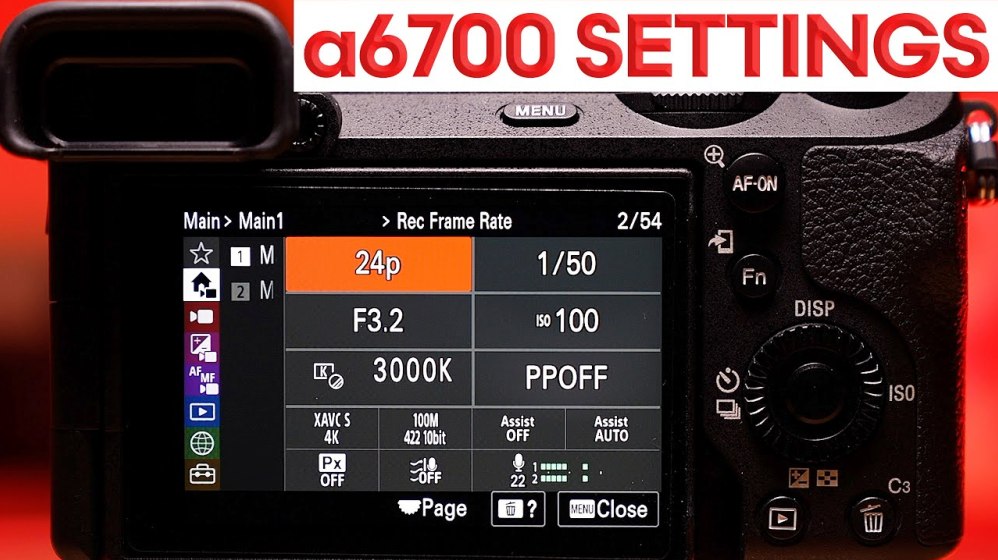
Panduan Lengkap Cara Setting S-Log3 untuk Video Sinematik di Sony a6700
Kamera Sony a6700 hadir sebagai salah satu kamera APS-C terbaik yang membawa fitur-fitur kelas profesional dari lini Cinema Line. Salah satu keunggulan utamanya adalah kemampuan merekam video 10-bit 4:2:2 yang memungkinkan penggunaan profil warna S-Log3 secara optimal.
Bagi videografer pemula hingga menengah, menguasai cara setting slog 3 untuk video sinematik di sony a6700 merupakan langkah penting untuk menghasilkan karya visual yang berkualitas tinggi. Profil warna ini memberikan fleksibilitas luar biasa saat proses color grading di tahap penyuntingan.
Artikel ini akan membahas secara mendalam mengenai langkah-langkah pengaturan, teknik pencahayaan, hingga alur kerja pascaproduksi. Dengan memahami konsep dasar dan teknis yang tepat, Anda dapat memaksimalkan potensi penuh dari Sony a6700.
Apa Itu S-Log3 dan Mengapa Penting untuk Sony a6700?
S-Log3 adalah profil kurva gamma yang dirancang oleh Sony untuk menangkap rentang dinamis (dynamic range) semaksimal mungkin dari sensor kamera. Saat menggunakan profil ini, hasil rekaman akan terlihat datar, pudar, dan memiliki kontras yang sangat rendah.
Tampilan mentah tersebut sengaja dirancang agar informasi pada area terang (highlight) dan area gelap (shadow) tidak hilang. Hal ini memberikan ruang yang sangat luas bagi pembuat video untuk mengolah warna sesuai dengan konsep sinematik yang diinginkan.
Pengertian Dasar S-Log3
S-Log3 bekerja dengan cara menekan kontras dan saturasi gambar saat proses perekaman berlangsung. Sensor kamera menangkap lebih banyak gradasi warna dan pencahayaan yang tidak bisa direkam oleh profil standar.
Hasil rekaman mentah S-Log3 memang tidak siap langsung dipublikasikan tanpa proses penyuntingan. Anda memerlukan tahap color correction dan color grading untuk mengembalikan kontras dan warna alami visual tersebut.
Keunggulan S-Log3 dibanding Picture Profile Standar
Profil warna standar seperti Standard atau Neutral langsung mengunci kontras dan saturasi di dalam kamera. Jika ada area gambar yang terlalu terang atau terlalu gelap, detail pada area tersebut akan hilang secara permanen.
Sebaliknya, S-Log3 mempertahankan detail tersebut sehingga Anda bisa memulihkannya saat editing. Pada Sony a6700, kombinasi S-Log3 dan kedalaman warna 10-bit mencegah timbulnya efek banding atau patahan warna pada gradasi yang halus.
Persiapan Awal Sebelum Mengatur S-Log3 di Sony a6700
Sebelum masuk ke dalam menu kamera, ada beberapa persiapan teknis yang wajib diperhatikan. Persiapan ini bertujuan agar proses perekaman berjalan lancar tanpa kendala teknis.
S-Log3 membutuhkan standar media penyimpanan dan format file tertentu agar data video yang terekam tidak terkompresi secara berlebihan.
Memilih Kartu Memori yang Tepat
Perekaman S-Log3 pada Sony a6700 membutuhkan kecepatan tulis data yang sangat tinggi. Disarankan untuk menggunakan kartu memori SDXC UHS-II dengan kelas kecepatan V60 atau V90.
Penggunaan kartu memori yang lambat dapat menyebabkan proses perekaman terhenti secara tiba-tiba. Selain itu, beberapa bitrate tinggi tidak akan bisa diakses jika kartu memori tidak memenuhi standar minimum.
Memahami Format Rekaman 10-Bit 4:2:2
Sony a6700 mampu merekam warna dengan kedalaman 10-bit 4:2:2 secara internal. Format ini mencatat informasi warna puluhan kali lebih banyak dibandingkan format 8-bit pada generasi kamera sebelumnya.
Pastikan Anda memilih format file XAVC S 4K atau XAVC HS 4K dengan opsi kedalaman warna 10-bit 4:2:2 di dalam menu rekaman. Pengaturan ini adalah syarat mutlak agar profil S-Log3 dapat diolah dengan maksimal tanpa merusak kualitas gambar.
Langkah demi Langkah Cara Setting S-Log3 untuk Video Sinematik di Sony a6700
Sony a6700 memiliki sistem menu baru yang lebih intuitif serta fitur Log Shooting khusus. Menu ini memudahkan pengguna dalam menerapkan cara setting slog 3 untuk video sinematik di sony a6700 secara terstruktur.
Berikut adalah panduan teknis yang perlu Anda ikuti pada menu utama kamera:
Mengakses Menu Log Shooting
Masuk ke menu utama kamera, lalu navigasikan ke tab Shooting (ikon kamera). Pilih opsi Image Quality/Rec kemudian masuk ke sub-menu Log Shooting Setting.
Aktifkan opsi Log Shooting dan ubah posisinya menjadi On. Kamera akan secara otomatis menyesuaikan beberapa parameter dasar untuk mengoptimalkan perekaman mode Log.
Pengaturan Base ISO (Dual Base ISO)
Sony a6700 dilengkapi dengan teknologi Dual Base ISO saat merekam dalam mode S-Log3. Dua nilai ISO dasar yang paling bersih dari noise pada kamera ini adalah ISO 800 dan ISO 2500.
Gunakan ISO 800 untuk kondisi pencahayaan yang cukup seperti di luar ruangan pada siang hari. Jika Anda merekam di kondisi minim cahaya, alihkan ISO ke angka 2500 untuk mendapatkan gambar yang bersih tanpa mengorbankan rentang dinamis.
Pemilihan Color Gamut (S-Gamut3.Cine)
Setelah mengaktifkan S-Log3, Anda harus memilih ruang warna atau Color Gamut yang sesuai. Kamera menyediakan pilihan antara S-Gamut3 dan S-Gamut3.Cine.
Untuk kebutuhan sinematik, sangat disarankan memilih S-Gamut3.Cine. Ruang warna ini dirancang agar selaras dengan standar warna bioskop digital dan jauh lebih mudah diolah saat proses color grading.
Mengaktifkan LUT Monitoring (Display LUT)
Merekam gambar yang datar dan pudar sering kali menyulitkan Anda dalam menilai ketepatan fokus dan komposisi. Sony a6700 memungkinkan Anda untuk menayangkan LUT (Look-Up Table) langsung di layar LCD.
Aktifkan fitur Display LUT pada menu monitor. Anda dapat menggunakan LUT standar Rec.709 bawaan Sony atau memasukkan Custom LUT buatan sendiri ke dalam kamera melalui kartu memori.
Teknik Exposure yang Benar untuk S-Log3 agar Bebas Noise
Salah satu kesalahan paling umum saat merekam S-Log3 adalah gambar yang dipenuhi noise pada area bayangan. Hal ini terjadi karena teknik pencahayaan atau exposure yang kurang tepat saat pengambilan gambar.
Penerapan cara setting slog 3 untuk video sinematik di sony a6700 harus diimbangi dengan pemahaman teknik overexposure yang terukur.
Prinsip Overexposure (Expose to the Right / ETTR)
S-Log3 memiliki karakter yang sangat sensitif terhadap noise jika gambar direkam dalam kondisi underexposed (terlalu gelap). Oleh karena itu, gunakan teknik Expose to the Right (ETTR).
Artinya, Anda perlu menaikkan tingkat pencahayaan sekitar +1,0 hingga +1,7 EV lebih terang daripada indikator pencahayaan normal. Pada tahap editing, pencahayaan ini akan diturunkan kembali sehingga area bayangan menjadi sangat bersih dari noise.
Menggunakan Tool Exposure: Zebras dan Histogram
Jangan hanya mengandalkan tampilan visual di layar LCD untuk menentukan pencahayaan. Manfaatkan fitur pembantu seperti Zebra Pattern dan Histogram yang ada di Sony a6700.
Atur Zebra ke nilai kustom Custom 1 dengan level 94% untuk memantau area yang mengalami clipping (terlalu terang hingga detail hilang). Anda juga bisa mengatur Zebra pada kisaran 52% hingga 58% untuk mengukur tingkat pencahayaan pada kulit manusia (skin tone).
Pengaturan Kamera Mendukung untuk Hasil Sinematik
Selain mengatur profil warna S-Log3, pengaturan pergerakan gambar dan konsistensi warna juga menentukan nuansa sinematik dari video Anda.
Langkah-langkah berikut berguna untuk melengkapi cara setting slog 3 untuk video sinematik di sony a6700 agar hasil akhir terlihat seperti film profesional.
Shutter Speed dan Aturan 180-Degree Rule
Untuk mendapatkan gerakan (motion blur) yang alami seperti di bioskop, selalu terapkan aturan 180-Degree Rule. Aturan ini menentukan bahwa shutter speed harus diatur pada nilai dua kali lipat dari frame rate yang digunakan.
Jika Anda merekam pada 24 fps, atur shutter speed pada 1/50 detik. Jika merekam pada 60 fps untuk kebutuhan slow motion, atur shutter speed pada 1/120 detik.
White Balance Manual untuk Konsistensi Warna
Hindari penggunaan Auto White Balance (AWB) saat merekam dalam profil S-Log3. Perubahan warna yang terjadi secara otomatis di tengah rekaman akan sangat sulit dikoreksi pada tahap editing.
Gunakan pengaturan White Balance manual atau pilih preset yang sesuai dengan kondisi sumber cahaya, seperti Daylight (5600K) atau Tungsten (3200K). Konsistensi suhu warna sangat penting agar proses grading berjalan secara efisien.
Frame Rate dan Resolusi Terbaik
Sony a6700 mampu merekam hingga resolusi 4K Oversampled dari sensor 6K. Pengaturan ini menghasilkan tingkat ketajaman gambar yang sangat tinggi tanpa efek aliasing.
Gunakan resolusi 4K (XAVC S 4K) dengan pilihan frame rate 24p untuk nuansa naratif sinematik standar. Jika Anda membutuhkan gambar gerakan lambat yang halus, Anda dapat memilih format 4K 60p atau 120p.
Penggunaan Filter ND (Neutral Density) dalam Perekaman S-Log3
Karena batas ISO terkecil pada S-Log3 Sony a6700 dimulai dari ISO 800, gambar akan sangat mudah mengalami kelebihan cahaya (overexposed) saat perekaman di luar ruangan pada siang hari.
Kondisi ini membuat Anda tidak bisa menggunakan bukaan lensa lebar (aperture besar) untuk menciptakan efek latar belakang kabur (bokeh).
Mengapa Filter ND Sangat Diperlukan?
Filter ND berfungsi seperti kacamata hitam untuk lensa kamera Anda. Filter ini mengurangi jumlah cahaya yang masuk ke dalam sensor tanpa mengubah warna asli dari objek yang direkam.
Dengan menggunakan Filter ND, Anda tetap bisa mempertahankan shutter speed sesuai aturan 180-degree dan aperture lebar meskipun berada di bawah terik matahari.
Jenis Filter ND yang Direkomendasikan
Filter Variable ND (VND) adalah pilihan paling praktis untuk videografer mobilitas tinggi. Anda cukup memutar cincin filter untuk menyesuaikan tingkat kegelapan sesuai kondisi cahaya di lapangan.
Pastikan memilih Filter ND berkualitas tinggi dari merek terpercaya. Filter yang kurang bagus dapat menyebabkan penurunan ketajaman gambar dan menimbulkan color cast (perubahan warna) yang mengganggu.
Alur Kerja Post-Processing dan Color Grading S-Log3
Memahami cara setting slog 3 untuk video sinematik di sony a6700 hanya mencakup separuh dari keseluruhan proses pembuatan video. Separuh proses sisanya ditentukan saat tahap penyuntingan di komputer.
Berikut alur kerja mendasar untuk mengolah file video S-Log3 menggunakan perangkat lunak penyunting seperti DaVinci Resolve, Adobe Premiere Pro, atau Final Cut Pro.
Langkah Convert S-Log3 ke Rec.709
Langkah pertama dalam penyuntingan adalah mengembalikan kontras dan saturasi dasar. Hal ini dilakukan dengan mengonversi ruang warna S-Log3 / S-Gamut3.Cine menjadi standar tampilan layar umum, yaitu Rec.709.
Anda dapat menggunakan Official Sony Technical LUT (SLog3-SGamut3.Cine to LC-709TypeA) atau menggunakan fitur Color Management bawaan dari software penyunting seperti DaVinci Resolve Color Management (DRCM).
Dasar-dasar Color Grading untuk Tampilan Sinematik
Setelah gambar kembali ke tampilan normal (Rec.709), lakukan penyesuaian dasar (Color Correction) seperti mengatur keseimbangan exposure, contrast, dan white balance.
Selanjutnya, Anda dapat melanjutkan ke tahap Color Grading untuk menciptakan suasana atau mood visual tertentu. Anda bisa menambahkan nuansa warna hangat, dingin, atau menggunakan teknik pewarnaan populer seperti Teal and Orange.
Kesalahan Umum yang Harus Dihindari Saat Menggunakan S-Log3
Bagi pengguna yang baru mempraktikkan cara setting slog 3 untuk video sinematik di sony a6700, ada beberapa kekeliruan teknis yang sering terjadi. Menghindari kesalahan ini akan menghemat waktu Anda di tahap pascaproduksi.
Underexpose Gambar
Kesalahan paling fatal adalah merekam gambar terlalu gelap karena takut area terang mengalami blown highlight. Perekaman S-Log3 yang terlalu gelap akan memunculkan noise digital berupa bintik-bintik kasar pada area bayangan saat warnanya dinaikkan di editor.
Menggunakan S-Log3 pada Format 8-Bit
Jika Anda secara tidak sengaja mengandalkan format rekaman 8-bit saat menggunakan S-Log3, hasil gambar akan mengalami kerusakan data yang parah (posterization). Pastikan selalu memeriksa ulang bahwa format rekaman sudah diatur ke 10-bit 4:2:2.
Terlalu Mengandalkan Auto ISO
Menggunakan Auto ISO dalam mode S-Log3 dapat menyebabkan tingkat pencahayaan berubah-ubah secara tiba-tiba saat kamera bergerak. Hal ini akan menyulitkan proses grading karena Anda harus menyesuaikan koreksi warna pada setiap perubahan pencahayaan.
Ringkasan Pengaturan Kamera (Quick Setup Guide)
Untuk memudahkan Anda saat mempraktikkan cara setting slog 3 untuk video sinematik di sony a6700 di lapangan, berikut adalah ringkasan parameter utama yang wajib diatur:
| Parameter Menu | Pengaturan Rekomendasi |
|---|---|
| Log Shooting | On |
| Select LUT | S-Log3 / S-Gamut3.Cine |
| File Format | XAVC S 4K atau XAVC HS 4K |
| Rec Frame Rate | 24p / 25p / 60p |
| Record Setting | 4:2:2 10-bit |
| Base ISO | ISO 800 (Terang) / ISO 2500 (Gelap) |
| Exposure Offset | +1.0 EV hingga +1.7 EV |
| Shutter Speed | 1/50 detik (pada 24p) |
| White Balance | Manual (Daylight / Custom K) |
| Display LUT | On (Rec.709) |
Kesimpulan
Menguasai cara setting slog 3 untuk video sinematik di sony a6700 membutuhkan latihan dan pemahaman teknis yang mendalam. Fitur canggih pada sensor APS-C Sony a6700 mampu menghasilkan gambar kualitas bioskop jika dipadukan dengan teknik pencahayaan dan alur kerja yang tepat.
Kunci utama sukses menggunakan S-Log3 terletak pada penggunaan format 10-bit 4:2:2, penerapan teknik pencahayaan overexposure yang terukur (+1.0 hingga +1.7 EV), serta penggunaan Base ISO yang tepat (800 atau 2500). Jangan ragu untuk memanfaatkan Filter ND agar kendali pencahayaan tetap berada di tangan Anda.
Dengan mempraktikkan panduan di atas secara konsisten, Anda dapat mengeksplorasi kreativitas visual tanpa batas dan menghasilkan video sinematik berstandar profesional menggunakan Sony a6700.