Panduan Lengkap Cara Menghubungkan Kamera DSLR ke Wi-Fi untuk Transfer Foto Otomatis
Proses memindahkan hasil foto dari kamera DSLR ke perangkat lain secara manual sering kali memakan waktu. Penggunaan kabel data atau pembaca kartu memori (card reader) dianggap kurang praktis, terutama bagi fotografer dengan mobilitas tinggi.
Kemajuan teknologi memungkinkan proses pengiriman gambar dilakukan secara nirkabel melalui jaringan Wi-Fi. Fitur ini tidak hanya mempercepat alur kerja, tetapi juga memungkinkan pratinjau hasil foto secara langsung di smartphone, tablet, atau komputer.
Artikel ini akan membahas secara mendalam cara menghubungkan kamera dslr ke wifi untuk transfer foto otomatis, baik untuk kamera yang sudah memiliki fitur jaringan bawaan maupun kamera model lama yang memerlukan aksesori tambahan.
Mengapa Memilih Transfer Foto Otomatis via Wi-Fi?
Kecepatan dan efisiensi adalah dua faktor utama dalam dunia fotografi modern. Fotografer acara, jurnalistik, hingga pembuat konten membutuhkan akses cepat ke hasil foto untuk segera diunggah atau disunting.
Dengan mengaktifkan fitur transfer nirkabel, setiap foto yang diambil dapat langsung terkirim ke perangkat target tanpa perlu menghentikan sesi pemotretan. Hal ini mengurangi risiko kerusakan pada slot kartu memori akibat terlalu sering dilepas dan dipasang.
Selain itu, koneksi nirkabel ini juga memungkinkan pengoperasian kamera dari jarak jauh (remote shooting). Anda dapat melihat live view dan menekan tombol shutter langsung dari layar smartphone.
Syarat dan Persiapan Sebelum Menghubungkan Kamera
Sebelum memulai proses konfigurasi, terdapat beberapa hal penting yang harus dipersiapkan agar koneksi dapat berjalan stabil. Kesiapan perangkat keras dan perangkat lunak sangat menentukan kelancaran proses pemindahan data.
Berikut adalah daftar persiapan dasar yang perlu Anda periksa:
- Baterai Terisi Cukup: Fitur Wi-Fi pada kamera mengonsumsi daya baterai cukup besar. Pastikan baterai kamera dan smartphone terisi setidaknya 50 persen.
- Aplikasi Resmi Terinstal: Unduh aplikasi resmi dari produsen kamera di smartphone Anda, seperti Canon Camera Connect, Nikon SnapBridge, atau Sony Imaging Edge.
- Ruang Penyimpanan Cukup: Pastikan memori internal smartphone atau tablet memiliki kapasitas yang memadai untuk menerima file foto baru.
- Pembaruan Firmware: Pastikan firmware kamera dan aplikasi di smartphone sudah menggunakan versi terbaru untuk menghindari bug koneksi.
Cara Menghubungkan Kamera DSLR ke Wi-Fi untuk Transfer Foto Otomatis (Built-in Wi-Fi)
Sebagian besar kamera DSLR keluaran terbaru sudah dilengkapi dengan modul Wi-Fi terintegrasi. Produsen kamera menyediakan sistem operasi internal yang memfasilitasi komunikasi langsung dengan perangkat seluler.
Meskipun prinsip dasarnya sama, setiap merek kamera memiliki antarmuka dan penamaan menu yang sedikit berbeda.
Panduan Langkah Demi Langkah pada Kamera Canon
Canon menggunakan aplikasi Canon Camera Connect untuk menjembatani komunikasi antara kamera DSLR dan perangkat seluler. Fitur ini mendukung pengiriman gambar beresolusi penuh maupun versi kompresi.
Berikut adalah cara menghubungkan kamera dslr ke wifi untuk transfer foto otomatis pada merek Canon:
- Nyalakan kamera Canon Anda, lalu masuk ke menu Settings (ikon kunci pas).
- Cari opsi Wi-Fi/NFC atau Wi-Fi Settings, kemudian ubah statusnya menjadi Enable.
- Pilih opsi Wi-Fi Function, lalu pilih ikon berbentuk smartphone.
- Pilih opsi Easy Connection dan tekan OK. Kamera akan memancarkan sinyal Wi-Fi sendiri (SSID) beserta kata sandinya (encryption key).
- Buka pengaturan Wi-Fi di smartphone Anda, cari nama SSID kamera, dan masukkan kata sandi yang tertera di layar kamera.
- Setelah terhubung, buka aplikasi Canon Camera Connect di smartphone.
- Konfirmasikan koneksi pada layar kamera saat muncul pesan permintaan akses.
- Untuk mengaktifkan transfer otomatis, masuk ke pengaturan aplikasi dan aktifkan opsi Auto Transfer atau Auto Send Images.
Dengan pengaturan ini, setiap kali Anda mengambil foto, kamera akan mengirimkan salinan gambar secara otomatis ke direktori penyimpanan smartphone.
Panduan Langkah Demi Langkah pada Kamera Nikon
Kamera Nikon modern memanfaatkan ekosistem SnapBridge yang menggabungkan koneksi Bluetooth Low Energy (BLE) dan Wi-Fi. Bluetooth digunakan untuk mempertahankan koneksi latar belakang, sedangkan Wi-Fi digunakan untuk transfer file berukuran besar.
Langkah-langkah konfigurasi pada DSLR Nikon adalah sebagai berikut:
- Nyalakan kamera Nikon Anda dan tekan tombol Menu.
- Buka Setup Menu (ikon kunci pas), lalu pilih Connect to Smart Device.
- Pilih Start dan biarkan kamera memancarkan sinyal Bluetooth.
- Buka aplikasi SnapBridge di smartphone Anda, lalu pilih Pair with Camera.
- Pilih model kamera Anda dan konfirmasikan kode PIN yang muncul di kedua layar.
- Setelah koneksi Bluetooth terhubung, aplikasi akan meminta izin untuk mengaktifkan koneksi Wi-Fi saat dibutuhkan.
- Aktifkan menu Auto-link options di aplikasi SnapBridge, lalu centang opsi Auto Download.
Fitur SnapBridge memungkinkan pengiriman foto secara otomatis di latar belakang bahkan saat kamera dalam kondisi standby, tergantung pada konfigurasi hemat daya yang Anda pilih.
Solusi untuk Kamera DSLR Tanpa Wi-Fi Bawaan
Jika Anda menggunakan kamera DSLR model lama yang belum memiliki modul jaringan terintegrasi, Anda tidak perlu berkecil hati. Masih ada metode alternatif yang dapat digunakan untuk menikmati fasilitas pemindahan data secara nirkabel.
Penggunaan perangkat keras tambahan dapat menjadi cara efektif untuk memperbarui kemampuan kamera lama Anda.
Menggunakan Kartu SD Wi-Fi (Wi-Fi SD Card)
Kartu SD Wi-Fi adalah kartu memori khusus yang memiliki pemancar sinyal nirkabel di dalamnya. Perangkat ini secara otomatis membuat hotspot Wi-Fi sendiri setelah mendapatkan daya dari kamera.
Langkah penggunaannya meliputi:
- Masukkan kartu SD Wi-Fi ke dalam slot kartu memori kamera DSLR Anda.
- Nyalakan kamera agar kartu memori mendapatkan pasokan listrik.
- Hubungkan smartphone Anda ke jaringan Wi-Fi yang dipancarkan oleh kartu SD tersebut.
- Buka aplikasi bawaan dari produsen kartu SD tersebut (misalnya ez Share atau Transcend Wi-Fi SD).
- Aktifkan fitur sinkronisasi otomatis pada aplikasi tersebut agar foto yang baru disimpan di kartu memori langsung terunduh ke smartphone.
Menggunakan Adapter Wi-Fi Eksternal
Beberapa produsen kamera menyediakan adapter Wi-Fi khusus yang dihubungkan melalui port komunikasi kamera (seperti port USB atau port aksesori khusus). Contohnya adalah dongle Nikon WU-1a/WU-1b atau Canon W-E1.
Menggunakan adapter eksternal merupakan salah satu cara menghubungkan kamera dslr ke wifi untuk transfer foto otomatis yang paling stabil untuk kamera DSLR tingkat menengah (mid-range).
- Pasang adapter eksternal pada port yang sesuai saat kamera dalam keadaan mati.
- Nyalakan kamera, lalu aktifkan fungsi jaringan melalui menu pengaturan yang baru muncul.
- Hubungkan smartphone ke SSID yang dipancarkan oleh adapter tersebut.
- Gunakan aplikasi resmi produsen untuk mengatur transfer data secara berkala atau otomatis.
Menghubungkan Kamera ke Laptop via Software Tethering
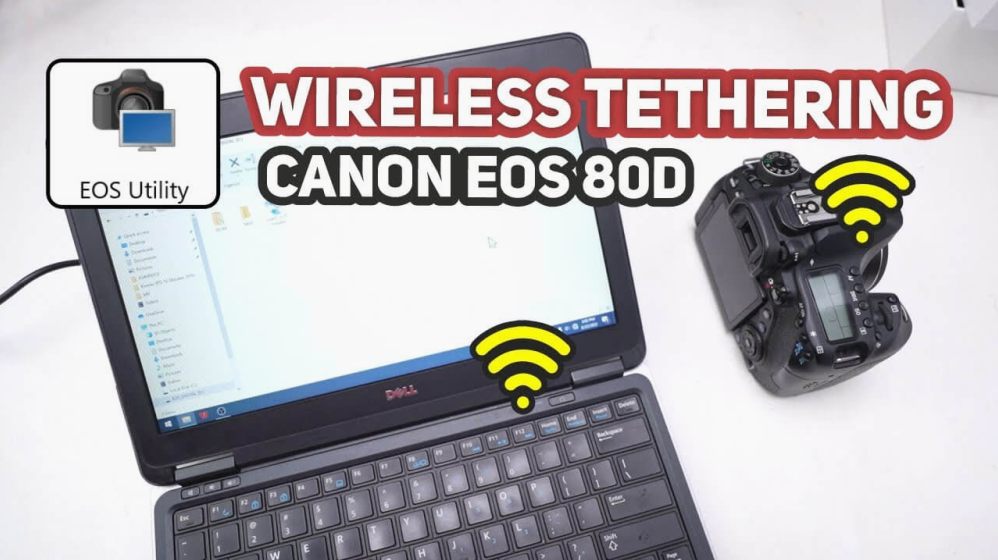
Untuk keperluan pemotretan di dalam studio, transfer foto nirkabel ke laptop sering kali menjadi opsi terbaik. Proses ini biasanya memanfaatkan modul Wi-Fi bawaan atau adapter jaringan yang dihubungkan ke perangkat lunak tethering.
Aplikasi seperti Adobe Lightroom, Capture One, atau software bawaan produsen (Canon EOS Utility / Nikon Camera Control Pro) mendukung pemantauan direktori secara real-time.
- Hubungkan kamera dan laptop ke jaringan Wi-Fi yang sama (atau gunakan koneksi Direct Wi-Fi).
- Buka software tethering di laptop Anda, lalu pilih opsi Hot Folder atau Auto Import.
- Tentukan folder tujuan di komputer tempat foto akan disimpan.
- Setiap kali kamera mengambil gambar, file akan langsung ditransfer melalui jaringan lokal ke komputer Anda.
Pengaturan Efisien untuk Transfer Foto Otomatis
Proses pengiriman file secara nirkabel membutuhkan konfigurasi yang tepat agar tidak mengganggu kinerja kamera dan tidak memenuhi ruang penyimpanan perangkat penerima secara cepat.
Terdapat beberapa opsi penyesuaian yang perlu Anda pertimbangkan sebelum memulai alur kerja otomatis ini.
Pemilihan Format File (RAW vs JPEG)
File gambar berformat RAW memiliki ukuran yang sangat besar, sering kali berkisar antara 20 MB hingga 50 MB per file. Mengirimkan file RAW secara otomatis melalui jaringan Wi-Fi dapat menyebabkan antrean data yang lambat dan menguras baterai dengan cepat.
Sangat disarankan untuk mengatur kamera agar merekam dalam format RAW + JPEG atau hanya JPEG Small/Medium. Konfigurasikan aplikasi penerima agar hanya mengunduh file JPEG berukuran sedang untuk keperluan pratinjau cepat, sementara file RAW tetap tersimpan aman di kartu memori kamera.
Manajemen Penggunaan Baterai
Koneksi nirkabel yang aktif secara terus-menerus akan meningkatkan konsumsi energi pada kamera dan smartphone.
Untuk menghemat daya selama proses transfer otomatis:
- Matikan fungsi Auto Power Off pada kamera agar koneksi tidak terputus di tengah proses pengiriman data.
- Reduce tingkat kecerahan layar LCD kamera (screen brightness).
- Matikan koneksi Wi-Fi segera setelah sesi pemotretan selesai.
- Gunakan battery grip atau siapkan baterai cadangan saat melakukan sesi pemotretan yang panjang.
Mengatasi Masalah Koneksi Wi-Fi Kamera (Troubleshooting)
Dalam prakteknya, Anda mungkin menghadapi beberapa masalah teknis saat menerapkan cara menghubungkan kamera dslr ke wifi untuk transfer foto otomatis. Gangguan sinyal atau kegagalan sistem dapat menghentikan alur pengiriman data.
Berikut adalah tabel panduan cepat untuk mengatasi kendala koneksi yang sering terjadi:
| Masalah yang Terjadi | Penyebab Utama | Solusi Penanganan |
|---|---|---|
| Smartphone tidak menemukan Wi-Fi kamera | Fitur Wi-Fi kamera belum aktif atau berbenturan dengan jaringan lain | Matikan Wi-Fi smartphone lalu nyalakan kembali. Pastikan opsi Wi-Fi di kamera pada posisi Enable. |
| Transfer foto terhenti di tengah jalan | Sinyal terganggu atau batas waktu koneksi (timeout) habis | Dekatkan jarak antara kamera dan smartphone. Matikan mode hemat daya pada smartphone. |
| Aplikasi crash atau membeku | Memori RAM smartphone penuh atau versi aplikasi tidak kompatibel | Tutup paksa aplikasi, bersihkan cache, atau lakukan perbarui aplikasi ke versi terbaru. |
| Foto tidak terkirim secara otomatis | Opsi auto-transfer belum diaktifkan di aplikasi | Buka pengaturan aplikasi, pastikan opsi Auto Download atau Background Transfer dalam posisi aktif. |
Tips Keamanan dan Efisiensi Transfer Nirkabel
Menghubungkan kamera ke jaringan nirkabel berarti Anda sedang membuka jalur pertukaran data. Oleh karena itu, faktor keamanan dan kerapian manajemen file perlu diperhatikan.
- Gunakan Kata Sandi yang Kuat: Jangan gunakan kata sandi standar (default) yang diberikan oleh pabrikan. Ubah kata sandi Wi-Fi kamera Anda secara berkala untuk mencegah orang lain mengakses jaringan kamera Anda tanpa izin.
- Gunakan Jaringan Terisolasi: Saat melakukan pemotretan di tempat umum, manfaatkan koneksi langsung (Point-to-Point / Direct Connection) antara kamera dan smartphone daripada menumpang pada jaringan Wi-Fi publik yang tidak aman.
- Kelola Folder Penyimpanan: Buat folder khusus berdasarkan tanggal atau nama sesi pemotretan di smartphone Anda agar file yang masuk secara otomatis tidak tercampur dengan foto-foto pribadi dari kamera smartphone.
Kesimpulan
Menerapkan cara menghubungkan kamera dslr ke wifi untuk transfer foto otomatis adalah langkah strategis untuk meningkatkan efisiensi alur kerja fotografi modern. Baik melalui fitur Wi-Fi bawaan, adapter khusus, maupun kartu memori Wi-Fi, teknologi ini menawarkan kemudahan pemindahan data secara cepat dan praktis.
Dengan konfigurasi yang tepat pada pemfokusan format file, manajemen daya, dan keamanan jaringan, Anda dapat fokus pada proses kreatif pemotretan tanpa perlu terganggu oleh urusan pemindahan file secara manual.