Panduan Lengkap Cara Menyambungkan Mic Wireless DJI Mic 2 ke iPhone 15 Pro
Kualitas audio merupakan elemen krusial dalam pembuatan konten video profesional. Kehadiran iPhone 15 Pro yang dilengkapi dengan port USB-C memberikan fleksibilitas tinggi dalam menghubungkan berbagai aksesori audio eksternal. Salah satu perangkat audio nirkabel terbaik yang banyak digunakan oleh kreator konten saat ini adalah DJI Mic 2.
Peralihan dari port Lightning ke USB-C pada seri iPhone terbaru memudahkan proses integrasi perangkat audio nirkabel secara langsung. Memahami cara menyambungkan mic wireless dji mic 2 ke iphone 15 pro secara tepat sangat penting agar Anda dapat memaksimalkan potensi perekaman suara beresolusi tinggi tanpa mengalami kendala teknis.
Artikel ini akan membahas secara mendalam mengenai langkah-langkah menghubungkan, mengatur, hingga mengatasi masalah teknis pada penggunaan DJI Mic 2 bersama iPhone 15 Pro. Seluruh panduan disusun secara praktis untuk membantu pemula maupun pengguna tingkat menengah.
Keunggulan Kompatibilitas DJI Mic 2 dan iPhone 15 Pro
Sebelum masuk ke langkah teknis, penting untuk memahami mengapa kombinasi kedua perangkat ini sangat disukai oleh para videografer dan kreator konten. DJI Mic 2 membawa peningkatan signifikan dalam hal kualitas suara, fitur pembatalan bising (noise cancelling), serta kemudahan konektivitas.
Di sisi lain, iPhone 15 Pro menawarkan kemampuan perekaman video ProRes dan ekosistem USB-C yang universal. Perpaduan ini menciptakan sistem produksi video seluler yang ringkas namun berkualitas tinggi.
Transisi ke Port USB-C pada iPhone 15 Pro
Penggunaan port USB-C pada iPhone 15 Pro menghilangkan kebutuhan akan adaptor tambahan yang rumit. Perangkat kini mendukung protokol transfer data cepat dan pengiriman audio digital secara langsung (plug and play).
Sistem operasi iOS secara otomatis mengenali input audio eksternal yang masuk melalui jalur USB-C. Hal ini membuat proses pengintegrasian mic nirkabel menjadi jauh lebih efisien dibandingkan generasi sebelumnya.
Fitur Unggulan DJI Mic 2 untuk Rekaman Mobile
DJI Mic 2 dilengkapi dengan teknologi perekaman internal 32-bit float yang mampu mencegah suara pecah (clipping). Fitur ini sangat berguna saat Anda mengambil gambar di lingkungan dengan dinamika suara yang tidak menentu.
Selain itu, perangkat ini menyediakan koneksi ganda, yaitu melalui receiver khusus dan koneksi Bluetooth langsung. Fleksibilitas ini memberi kebebasan bagi pengguna untuk memilih metode perekaman sesuai dengan kebutuhan di lapangan.
Persiapan Sebelum Menghubungkan DJI Mic 2 ke iPhone 15 Pro
Proses konfigurasi yang benar dimulai dari persiapan perangkat keras dan perangkat lunak. Persiapan yang matang akan mencegah kegagalan sistem saat proses pengambilan gambar berlangsung.
Berikut adalah beberapa hal yang perlu disiapkan sebelum melangkah ke cara menyambungkan mic wireless dji mic 2 ke iphone 15 pro dengan aman.
Memeriksa Kelengkapan Aksesori dan Adapter
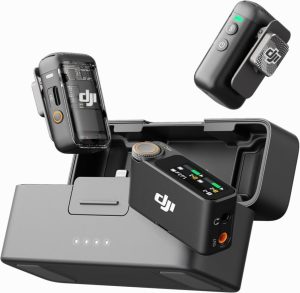
Pastikan Anda memiliki receiver DJI Mic 2, transmitter (pemancar), dan konektor USB-C khusus yang disertakan dalam paket penjualan. Konektor USB-C ini dirancang untuk dipasang langsung pada bagian bawah receiver.
Jika Anda menggunakan case atau pelindung HP yang tebal pada iPhone 15 Pro, pastikan port USB-C tidak terhalang. Beberapa case yang terlalu tebal dapat menyebabkan konektor tidak terpasang dengan sempurna.
Memastikan Daya Baterai dan Pembaruan Firmware
Isi daya seluruh komponen DJI Mic 2 hingga penuh menggunakan charging case atau kabel USB-C terpisah. Daya baterai yang lemah dapat menyebabkan gangguan transmisi sinyal nirkabel selama proses perekaman.
Disarankan juga untuk memperbarui firmware DJI Mic 2 ke versi terbaru melalui aplikasi DJI Mimo di komputer. Pembaruan perangkat lunak memastikan stabilitas koneksi terbaik dengan sistem operasi iOS terbaru.
Cara Menyambungkan Mic Wireless DJI Mic 2 ke iPhone 15 Pro
Terdapat tiga metode utama yang dapat digunakan untuk menghubungkan kedua perangkat ini. Anda dapat menggunakan adaptor konektor USB-C, koneksi Bluetooth langsung, atau kabel data USB-C ke USB-C.
Berikut adalah panduan detail mengenai cara menyambungkan mic wireless dji mic 2 ke iphone 15 pro sesuai dengan kebutuhan setup Anda.
Metode 1: Menggunakan Connector USB-C Langsung (Sangat Direkomendasikan)
Metode pertama ini merupakan langkah paling praktis dalam cara menyambungkan mic wireless dji mic 2 ke iphone 15 pro untuk mendapatkan kualitas audio digital terbaik tanpa latensi.
- Hubungkan konektor USB-C DJI Mic 2 ke bagian bawah receiver hingga terdengar bunyi klik.
- Nyalakan transmitter dan receiver DJI Mic 2 dengan menekan tombol daya selama beberapa detik.
- Tancapkan receiver yang sudah terpasang konektor USB-C langsung ke port USB-C iPhone 15 Pro.
- Perhatikan layar receiver; pastikan ikon koneksi sudah terhubung dengan transmitter.
- Buka aplikasi kamera bawaan iPhone atau aplikasi perekam suara untuk memulai tes audio.
Metode ini secara otomatis mengalihkan input audio iPhone dari mikrofon internal ke DJI Mic 2. Anda tidak memerlukan instalasi driver atau aplikasi tambahan untuk mulai merekam.
Metode 2: Menggunakan Koneksi Bluetooth Tanpa Receiver
Metode ini menjadi opsi alternatif cara menyambungkan mic wireless dji mic 2 ke iphone 15 pro tanpa perlu membawa receiver. Metode Bluetooth sangat cocok untuk setup yang ultra-ringkas.
- Pastikan transmitter (mic) DJI Mic 2 dalam keadaan mati.
- Tekan dan tahan tombol daya pada transmitter selama beberapa detik hingga lampu indikator berkedip hijau.
- Tekan dan tahan tombol linking pada transmitter hingga lampu indikator berkedip biru dengan cepat (menandakan mode pairing aktif).
- Buka menu Pengaturan (Settings) di iPhone 15 Pro Anda, lalu pilih Bluetooth.
- Aktifkan Bluetooth dan cari perangkat bernama "DJI-Mic2-XXXX" pada daftar perangkat yang tersedia.
- Ketuk nama perangkat tersebut untuk menghubungkan transmitter secara langsung ke iPhone.
Perlu diingat bahwa penggunaan mode Bluetooth langsung memiliki keterbatasan fitur dibandingkan menggunakan receiver. Fitur seperti perekaman internal 32-bit float tidak dapat dikontrol secara penuh melalui koneksi Bluetooth standar.
Metode 3: Menggunakan Kabel Adaptor Tambahan (USB-C to USB-C)
Jika Anda menggunakan iPhone 15 Pro yang dipasang pada rig kamera atau gimbal, menancapkan receiver secara langsung terkadang mengganggu keseimbangan. Anda dapat memanfaatkan kabel USB-C ke USB-C.
- Hubungkan salah satu ujung kabel USB-C ke port data pada receiver DJI Mic 2.
- Hubungkan ujung kabel USB-C lainnya ke port USB-C iPhone 15 Pro.
- Tempatkan receiver pada cold shoe mount yang ada di rig atau cage smartphone Anda.
- Pastikan receiver dan transmitter dalam kondisi menyala serta sudah terhubung (paired).
Metode ini menjaga keseimbangan gimbal tetap stabil karena beban receiver dapat dipindahkan ke titik lain pada struktur rig.
Pengaturan Audio di iPhone 15 Pro untuk Hasil Maksimal
Setelah berhasil menerapkan cara menyambungkan mic wireless dji mic 2 ke iphone 15 pro, langkah berikutnya adalah melakukan optimasi pengaturan audio. Pengaturan yang tepat menjamin suara yang dihasilkan jernih dan bebas gangguan.
iOS mengelola input audio secara otomatis, namun penggunaan aplikasi pihak ketiga sering kali memberikan kontrol yang lebih presisi.
Memilih Aplikasi Perekam yang Tepat
Aplikasi Kamera bawaan iOS secara otomatis menggunakan DJI Mic 2 sebagai sumber suara utama begitu receiver terhubung. Namun, aplikasi ini tidak menyediakan level meter audio secara real-time.
Untuk hasil yang lebih profesional, Anda dapat menggunakan aplikasi seperti Blackmagic Cam atau FilMic Pro. Aplikasi tersebut memungkinkan Anda memantau level volume suara dan mengatur input gain secara manual.
Menyesuaikan Input Gain dan Level Suara
Pengaturan gain yang terlalu tinggi dapat menyebabkan suara pecah, sedangkan gain yang terlalu rendah akan menghasilkan suara samar yang tertutup noise.
- Atur gain pada receiver DJI Mic 2 pada tingkat sedang (biasanya antara 0 dB hingga +3 dB).
- Lakukan tes suara (sound check) dengan berbicara pada volume normal yang akan digunakan saat syuting.
- Pantau level meter di aplikasi perekam; pastikan indikator suara berada di area hijau dan kuning (sekitar -12 dB hingga -6 dB).
- Hindari indikator suara menyentuh warna merah karena mengindikasikan terjadinya audio clipping.
Memanfaatkan Fitur Perekaman Internal 32-Bit Float
Salah satu keunggulan utama dari DJI Mic 2 adalah kemampuan merekam cadangan audio secara internal dengan format 32-bit float. Fitur ini berfungsi sebagai jaring pengaman utama jika sinyal nirkabel mengalami gangguan.
Format 32-bit float memiliki dynamic range yang sangat luas. Anda dapat menyelamatkan suara yang terlalu pelan atau terlalu keras saat proses penyuntingan (post-production) tanpa mengorbankan kualitas audio.
Cara Mengaktifkan Internal Recording
Untuk mengaktifkan fitur ini, Anda cukup menekan tombol rekam berwarna merah yang ada di samping transmitter DJI Mic 2. Lampu indikator akan berubah menjadi merah, menandakan proses perekaman internal sedang berjalan.
Anda juga dapat mengatur receiver agar secara otomatis memerintahkan transmitter melakukan perekaman internal begitu perangkat dinyalakan. Fitur ini sangat berguna untuk mengantisipasi kegagalan koneksi saat syuting di area yang padat sinyal.
Tips Mengatasi Masalah (Troubleshooting) Koneksi Audio
Meskipun langkah-langkah dalam cara menyambungkan mic wireless dji mic 2 ke iphone 15 pro cukup sederhana, kendala teknis terkadang masih bisa terjadi di lapangan. Berikut adalah panduan pemecahan masalah yang sering dijumpai.
Mikrofon Tidak Terdeteksi oleh iPhone
Jika iPhone 15 Pro tetap menggunakan mikrofon internal meskipun receiver sudah ditancapkan, coba lakukan langkah-langkah berikut:
- Cabut receiver dari port USB-C iPhone.
- Bersihkan port USB-C iPhone dan konektor adaptor dari debu atau kotoran menggunakan kuas halus.
- Lepaskan case pelindung iPhone untuk memastikan konektor masuk secara sempurna hingga tidak ada celah.
- Pasang kembali receiver dan lakukan restart pada iPhone 15 Pro Anda.
Suara Terlalu Pelan atau Distorsi
Suara yang terdistorsi biasanya disebabkan oleh pengaturan gain yang terlalu tinggi pada transmitter atau receiver.
- Turunkan nilai gain pada layar sentuh receiver DJI Mic 2.
- Jauhkan posisi mikrofon dari mulut pembicara; jarak ideal adalah sekitar 15–20 cm dari sumber suara.
- Aktifkan fitur Intelligent Noise Cancelling pada transmitter jika Anda merekam di lingkungan yang sangat bising.
Gangguan Sinyal Nirkabel (Interferensi)
DJI Mic 2 menggunakan frekuensi 2.4 GHz yang juga digunakan oleh jaringan Wi-Fi dan perangkat Bluetooth lainnya. Jika suara terdengar terputus-putus, coba langkah berikut:
- Pastikan jarak antara transmitter dan receiver berada dalam jangkauan efektif (hingga 250 meter tanpa halangan).
- Usahakan jalur pandang (line of sight) antara pemancar dan penerima tidak terhalang oleh tubuh manusia atau objek logam tebal.
- Gunakan fitur perekaman internal pada transmitter sebagai cadangan utama jika berada di area dengan padat sinyal radio.
Perbandingan Metode Koneksi DJI Mic 2 ke iPhone 15 Pro
Untuk membantu Anda menentukan cara terbaik dalam penggunaan sehari-hari, berikut adalah tabel perbandingan antara koneksi melalui Receiver USB-C dan Bluetooth Langsung.
| Fitur / Parameter | Receiver USB-C (Adaptor) | Bluetooth Langsung |
|---|---|---|
| Kualitas Audio | Sangat Tinggi (Lossless Digital) | Standar (Kompresi Bluetooth) |
| Latensi | Sangat Rendah (< 24ms) | Sedang |
| Dukungan 2 Transmitters | Ya (Stereo / Mono Safety Track) | Terbatas (Tergantung Aplikasi) |
| Monitoring Audio (3.5mm) | Ya (Melalui Jack Receiver) | Tidak Bisa |
| Kemudahan Penggunaan | Plug and Play via Adaptor | Perlu Pairing Awal |
| Penggunaan Baterai HP | Sedikit Menggunakan Daya HP | Lebih Hemat Daya di Port |
Dari perbandingan di atas, penggunaan receiver USB-C tetap menjadi pilihan terbaik untuk produksi video profesional yang membutuhkan stabilitas dan kualitas suara tanpa kompromi.
Ringkasan Langkah Penting
Memahami cara menyambungkan mic wireless dji mic 2 ke iphone 15 pro memberikan fleksibilitas besar bagi kreator konten modern. Dengan beralihnya iPhone ke port USB-C, integrasi perangkat audio nirkabel profesional menjadi jauh lebih cepat dan andal.
Berikut adalah poin-poin utama yang perlu diingat:
- Gunakan adaptor USB-C resmi DJI Mic 2 untuk koneksi langsung yang stabil.
- Selalu periksa level gain dan lakukan tes audio sebelum memulai perekaman resmi.
- Manfaatkan fitur perekaman internal 32-bit float sebagai cadangan file audio.
- Gunakan aplikasi pihak ketiga seperti Blackmagic Cam untuk kontrol audio yang lebih rinci.
Dengan menerapkan panduan di atas, kualitas audio pada video yang Anda hasilkan menggunakan iPhone 15 Pro dan DJI Mic 2 akan meningkat secara signifikan dan tampil lebih profesional.