Panduan Lengkap Cara Setting Time Warp di DJI Osmo Action 4 untuk Pemula dan Profesional
Kamera aksi saat ini telah menjadi perangkat utama bagi para pencipta konten, petualang, dan videografer profesional. Salah satu fitur unggulan yang paling sering digunakan untuk menghasilkan visual dinamis adalah perekaman percepatan waktu.
DJI Osmo Action 4 hadir dengan teknologi stabilisasi tingkat tinggi dan sensor besar yang membuat pengambilan gambar bergerak menjadi sangat halus. Fitur perekat momen cepat ini memungkinkan Anda mengompres waktu dalam perjalanan panjang menjadi video singkat yang estetis.
Memahami cara setting time warp di dji osmo action 4 secara tepat akan membantu Anda mengoptimalkan potensi kamera ini secara maksimal. Artikel ini akan membahas seluruh konfigurasi dasar hingga tingkat lanjut untuk menghasilkan video berdurasi cepat yang stabil dan jernih.
Memahami Fitur TimeWarp pada DJI Osmo Action 4
Sebelum masuk ke teknis pengaturan, Anda perlu memahami konsep dasar dari fitur pergerakan waktu ini. Pada kamera DJI, mode ini sering dirujuk sebagai Hyperlapse atau TimeWarp.
Fitur ini bekerja dengan cara mengambil foto pada interval tertentu saat kamera terus bergerak. Algoritma internal kamera kemudian menggabungkan foto-foto tersebut menjadi sebuah video yang lancar.
Beda TimeWarp, Timelapse, dan Hyperlapse
Secara umum, Timelapse digunakan saat posisi kamera berada dalam kondisi statis atau diam menggunakan tripod. Gambar diambil pada posisi yang sama dalam jangka waktu tertentu untuk merekam perubahan objek seperti awan atau matahari terbenam.
Sementara itu, TimeWarp atau Hyperlapse dirancang khusus untuk kondisi kamera yang terus bergerak. Kamera bisa dibawa berjalan kaki, dipasang di helm sepeda, atau diletakkan di atas kendaraan yang melaju.
Sistem pengolah gambar pada DJI Osmo Action 4 akan secara aktif menstabilkan setiap bingkai visual. Hasil akhirnya adalah gerakan kamera yang meluncur mulus meskipun jalur yang dilalui cukup terjal.
Mengapa Fitur Ini Penting untuk Videografi Aksionis
Penggunaan mode kompresi waktu memberikan dimensi cerita yang lebih menarik pada video travel atau olahraga ekstrem. Audiens dapat merasakan perjalanan panjang tanpa harus menonton durasi asli yang membosankan.
Sensor 1/1.3 inci pada DJI Osmo Action 4 juga memungkinkan pengambilan gambar ini tetap jernih pada kondisi minim cahaya. Kemampuan menahan guncangan ekstrim membuat hasil perekaman terlihat sangat profesional seperti menggunakan gimbal.
Persiapan Sebelum Mengaktifkan TimeWarp
Hasil video percepatan waktu yang bagus tidak hanya ditentukan oleh konfigurasi perangkat lunak di dalam kamera. Persiapan fisik dan perangkat pendukung juga memegang peranan penting.
Memastikan seluruh peralatan siap akan menghindarkan Anda dari kegagalan perekaman di tengah jalan. Berikut adalah beberapa hal kritis yang harus diperiksa sebelum memulai.
Memeriksa Kapasitas Memori dan Baterai
Perekaman video berkecepatan tinggi dengan resolusi tinggi membutuhkan ruang penyimpanan yang besar dan daya listrik yang stabil. Pastikan Anda menggunakan kartu microSD dengan kecepatan tulis tinggi kelas V30 atau UHS-I Speed Grade 3.
Baterai DJI Osmo Action 4 memiliki daya tahan yang baik, namun mode pemrosesan gambar intensif tetap menguras daya lebih cepat. Selalu pastikan baterai terisi penuh sebelum Anda mulai merekam perjalanan panjang.
Menentukan Lokasi dan Pergerakan Kamera
Rencanakan rute pergerakan Anda sebelum menekan tombol rekam pada kamera. Garis lurus atau belokan yang halus akan menghasilkan kompresi waktu yang lebih nyaman dipandang.
Hindari pergerakan sudut yang terlalu mendadak atau sentakan ekstrim secara berulang. Meskipun stabilisasi elektronik sangat kuat, pergerakan yang terlalu acak dapat membuat hasil video terasa kurang alami.
Panduan Langkah Demi Langkah Cara Setting Time Warp di DJI Osmo Action 4
Proses konfigurasi pada antarmuka touchscreen DJI Osmo Action 4 tergolong sangat intuitif dan mudah dipelajari. Anda hanya perlu melakukan beberapa usapan pada layar utama untuk masuk ke menu yang tepat.
Berikut adalah panduan praktis cara setting time warp di dji osmo action 4 agar Anda tidak salah memilih menu saat berada di lapangan.
Langkah 1: Menyalakan dan Masuk ke Menu Utama
Nyalakan perangkat dengan menekan tombol daya di bagian samping kamera hingga layar sentuh menyala. Pastikan layar tidak dalam kondisi terkunci agar Anda bisa mengusap menu dengan lancar.
Usap layar dari arah kiri ke kanan atau ketuk ikon mode di pojok kiri bawah layar. Layar akan menampilkan daftar mode pengambilan gambar yang tersedia pada sistem.
Langkah 2: Memilih Mode Hyperlapse / TimeWarp
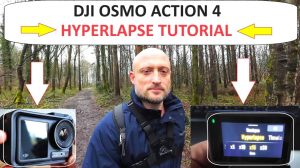
Gulir pilihan mode hingga Anda menemukan opsi bernama Hyperlapse atau TimeWarp. Ketuk ikon tersebut untuk mengaktifkan mode perekaman bergerak cepat.
Setelah mode terpilih, tampilan antarmuka layar akan menyesuaikan dengan menunjukkan indikator kecepatan dan resolusi di layar utama.
Langkah 3: Mengatur Kecepatan (Speed Factor)
Langkah penting dalam penerapan cara setting time warp di dji osmo action 4 adalah memilih faktor kecepatan (speed ratio). Ketuk angka rasio kecepatan yang muncul di layar, misalnya 10x atau 30x.
Pengaturan ini menentukan seberapa cepat kejadian di dunia nyata akan diakselerasi dalam video akhir. Pemilihan rasio ini harus disesuaikan dengan aktivitas yang sedang Anda lakukan.
Langkah 4: Memilih Resolusi dan Aspect Ratio
Usap layar dari sebelah kanan ke kiri untuk membuka menu parameter visual. Pilih opsi resolusi video yang Anda inginkan, seperti 4K, 2.7K, atau 1080p.
Untuk kebutuhan media sosial modern, Anda dapat memilih aspect ratio 16:9 untuk format horizontal atau 9:16 untuk format vertikal. Pilihan resolusi 4K disarankan agar Anda memiliki fleksibilitas saat proses penyuntingan (cropping).
Langkah 5: Mengatur Stabilisasi dan FOV
Tentukan sudut pandang (Field of View) yang sesuai dengan kebutuhan artistik Anda. Opsi FOV yang tersedia meliputi Standard (Dewarp), Wide, dan Ultra Wide.
Aktifkan sistem stabilisasi RockSteady untuk menahan guncangan saat Anda bergerak. Fitur ini akan bekerja secara otomatis di latar belakang untuk menjaga horizon tetap rata dan halus.
Parameter Penting yang Wajib Diatur Saat Menggunakan TimeWarp
Setiap skenario aktivitas membutuhkan konfigurasi nilai parameter yang berbeda-beda. Menggunakan pengaturan bawaan pabrik terkadang kurang maksimal untuk kondisi lingkungan tertentu.
Memahami fungsi masing-masing opsi angka akan membantu Anda mendapatkan hasil visual yang konsisten di berbagai kondisi medan.
Pengaturan Faktor Kecepatan (Speed Multiplier)
Faktor kecepatan menentukan berapa banyak frame yang dilompati selama pemrosesan video. Memahami skala kecepatan ini sangat krusial bagi keberhasilan rekaman Anda.
- Auto: Kamera menentukan kecepatan secara otomatis berdasarkan deteksi gerakan dan kondisi lingkungan. Opsi ini cocok untuk pemula yang tidak ingin rumit.
- 2x – 5x: Sangat ideal untuk aktivitas pergerakan lambat seperti berjalan kaki santai atau menjelajah pasar.
- 10x: Kecepatan paling serbaguna yang sangat cocok untuk kegiatan bersepeda, berlari, atau mengendarai sepeda motor di area perkotaan.
- 15x – 30x: Pilihan tepat untuk perjalanan jarak jauh menggunakan mobil atau kereta api yang bergerak cepat.
Pengaturan Shutter Speed dan ISO Manual
Secara default, kamera akan mengatur ISO dan Shutter Speed secara otomatis (Auto). Namun, untuk hasil yang terlihat lebih sinematik dengan efek motion blur, Anda bisa mengubahnya ke mode PRO.
Atur batas maksimum ISO pada angka 800 atau 1600 untuk mencegah timbulnya bintik noise pada gambar. Pengaturan Shutter Speed yang disesuaikan dengan nilai FPS akan membuat setiap frame transisi terlihat lebih halus.
Pemanfaatan Fitur Speed Ramp (Real-Time Speed)
Salah satu keunggulan sistem DJI Osmo Action 4 adalah adanya kemampuan untuk beralih ke kecepatan normal (real-time) saat merekam. Fitur ini memungkinkan Anda memberi penekanan pada momen tertentu yang dianggap penting.
Saat sedang mengaktifkan mode kompresi waktu, ketuk ikon khusus di layar untuk mengembalikan kecepatan ke 1x. Setelah momen menarik selesai, ketuk kembali ikon tersebut untuk melanjutkan mode percepatan waktu.
Tabel Panduan Pengaturan Kecepatan Berdasarkan Aktivitas
Untuk memudahkan proses konfigurasi di lapangan, Anda dapat merujuk pada tabel rekomendasi parameter di bawah ini:
| Aktivitas | Kecepatan (Speed Ratio) | Recommended FOV | Stabilisasi |
|---|---|---|---|
| Berjalan Kaki / Hiking | 2x – 5x | Standard / Wide | RockSteady |
| Bersepeda / Riding Kota | 10x | Wide | RockSteady |
| Berkendara Mobil (Dashboard) | 15x – 30x | Wide / Ultra Wide | RockSteady |
| Olahraga Ekstrem | Auto / 10x | Ultra Wide | RockSteady |
Tips Mendapatkan Hasil TimeWarp Maksimal dengan DJI Action 4
Mengetahui langkah teknis cara setting time warp di dji osmo action 4 baru merupakan separuh dari proses kreatif. Trik pengambilan gambar di lapangan sangat menentukan kualitas akhir karya Anda.
Berikut adalah beberapa tips praktis dari para kreator konten profesional untuk memaksimalkan fitur perekaman ini.
Menjaga Kestabilan Pergerakan Tubuh atau Kendaraan
Meskipun stabilisasi elektronik bawaan DJI sangat canggih, gerakan fisik yang stabil tetap menjadi kunci utama. Jika merekam sambil berjalan, cobalah menggunakan teknik jalan perlahan dengan lutut sedikit ditekuk.
Jika kamera dipasang pada kendaraan, usahakan menempelkannya pada bagian rangka yang paling minim getaran mesin. Penggunaan suction cup atau clamp mount yang kokoh akan membantu menahan posisi kamera tetap presisi.
Memilih Pencahayaan yang Tepat
Sensor gambar berukuran besar pada perangkat ini sangat unggul dalam menangkap rentang dinamis warna. Namun, perubahan cahaya yang terlalu mendadak dapat menyebabkan efek berkedip (flicker) pada hasil video.
Usahakan mengambil video dengan arah cahaya yang konsisten, misalnya membelakangi atau menghadap ke samping arah matahari. Jika merekam di area dengan pencahayaan berubah-ubah, mengunci nilai White Balance sangat disarankan.
Menggunakan Filter ND (Neutral Density)
Penggunaan filter ND sangat dianjurkan saat Anda melakukan perekaman pada siang hari yang terik. Filter ini berfungsi seperti kacamata hitam untuk lensa kamera Anda.
Dengan mengurangi intensitas cahaya yang masuk, kamera dapat menggunakan shutter speed yang lebih rendah. Hal ini menghasilkan efek motion blur alami pada objek di sekitar yang membuat pergerakan waktu terasa lebih halus.
Mengedit dan Mengolah Hasil Video TimeWarp
Setelah proses perekaman di lapangan selesai, langkah selanjutnya adalah pengolahan berkas media. DJI menyediakan ekosistem perangkat lunak yang memudahkan proses ini bagi pengguna pemula.
Anda dapat memindahkan berkas secara nirkabel maupun menggunakan kabel data ke perangkat seluler atau komputer.
Menggunakan Aplikasi DJI Mimo
Aplikasi DJI Mimo yang terhubung ke ponsel pintar memberikan kemudahan dalam mengontrol dan mengedit hasil video secara langsung. Anda dapat memotong durasi, menambahkan musik latar, hingga menyesuaikan gradasi warna hanya dalam hitungan menit.
Aplikasi ini juga memiliki templat otomatis yang bisa menggabungkan beberapa klip pergerakan waktu menjadi satu jalinan cerita yang utuh.
Pemrosesan di Software Editing Profesional
Jika Anda ingin membawa hasil karya ke tingkat yang lebih lanjut, pindahkan file mentah ke perangkat komputer. Gunakan aplikasi penyuntingan profesional seperti Adobe Premiere Pro, DaVinci Resolve, atau Final Cut Pro.
Di dalam software tersebut, Anda dapat melakukan penyesuaian color grading pada profil warna D-Log M milik DJI Action 4. Profil warna ini menyimpan detail bayangan dan sorotan cahaya yang sangat kaya untuk diolah kembali.
Solusi Masalah Umum Saat Mengambil Video TimeWarp
Dalam praktiknya, kadang hasil perekaman tidak sesuai dengan harapan akibat kesalahan kecil dalam konfigurasi. Mengenali kendala teknis sejak awal akan menghemat waktu Anda di lapangan.
Berikut adalah masalah yang paling sering dijumpai beserta solusi cepat untuk mengatasinya.
Video Terlihat Patah-Patah atau Terlalu Cepat
Jika visual akhir terasa terlalu meloncat-loncat dan membuat pusing saat ditonton, itu menandakan pemilihan faktor kecepatan terlalu tinggi. Faktor kecepatan seperti 30x kurang cocok dipakai untuk gerakan tubuh yang lambat seperti berjalan kaki.
Solusinya, turunkan nilai rasio kecepatan ke angka yang lebih rendah seperti 5x atau 10x. Anda juga bisa memanfaatkan opsi kecepatan Auto jika ragu menentukan angka yang pas.
Timbul Efek Flicker (Gambar Berkedip)
Efek berkedip biasanya terjadi ketika kondisi cahaya di sekitar lokasi berubah dengan sangat cepat, atau saat melewati area pepohonan rindang. Hal ini disebabkan oleh perubahan nilai exposure kamera yang bekerja secara otomatis.
Untuk mengatasi masalah ini, ubah pengaturan exposure dari mode Auto ke mode Manual. Kunci nilai ISO dan Shutter Speed pada angka tertentu agar pencahayaan dari frame ke frame tetap konsisten.
Baterai Cepat Panas (Overheating)
Merekam dengan resolusi 4K dalam mode percepatan waktu berdurasi panjang dapat meningkatkan suhu operasional kamera. Pemrosesan data yang tinggi ditambah terik matahari akan membuat bodi kamera terasa hangat.
Pastikan sirkulasi udara di sekitar kamera tetap terjaga saat merekam. Hindari membungkus kamera dengan pelindung silikon yang terlalu tebal saat melakukan perekaman durasi panjang di bawah terik matahari.
Kesimpulan
Menguasai teknik dan cara setting time warp di dji osmo action 4 merupakan langkah penting untuk meningkatkan kualitas produksi video Anda. Fitur ini menawarkan fleksibilitas luar biasa untuk mengubah perjalanan biasa menjadi konten visual yang memukau.
Dengan memahami perbedaan fungsi rasio kecepatan, pemilihan sudut pandang, hingga penggunaan sistem stabilisasi, Anda dapat menyesuaikan konfigurasi sesuai kondisi di lapangan. Persiapan peralatan yang matang dan pemahaman parameter kamera akan menjamin hasil perekaman selalu optimal.
Eksplorasi berbagai sudut pengambilan gambar dan eksperimen dengan pergerakan kreatif di sekitar Anda. DJI Osmo Action 4 dirancang sebagai alat yang tangguh untuk mewujudkan ide-ide videografi aksi tanpa batas.