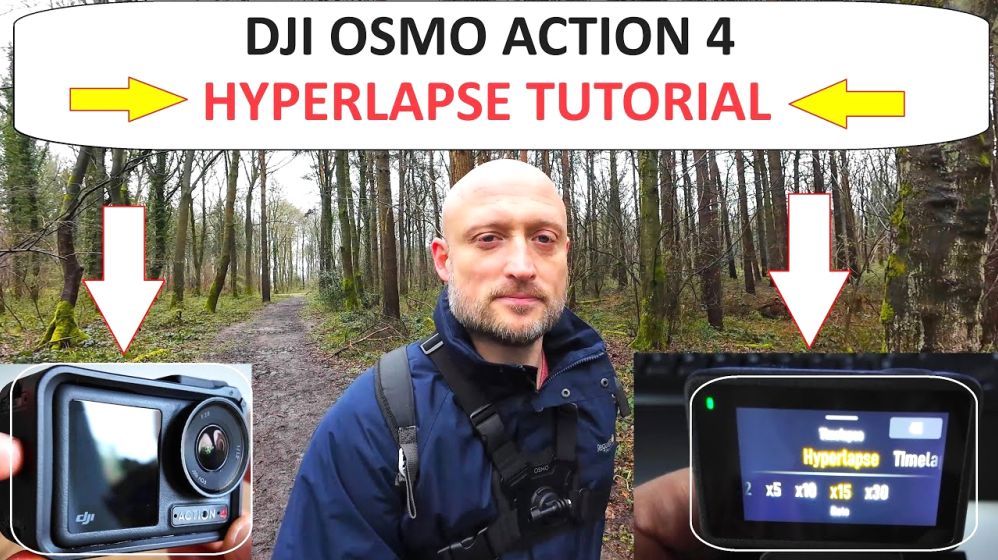
Panduan Lengkap Cara Setting Hyperlapse Mulus dengan DJI Osmo Action 4
Hyperlapse merupakan salah satu teknik videografi yang memadukan konsep timelapse dengan pergerakan kamera secara dinamis. Teknik ini mampu mengubah perjalanan panjang atau dinamika sebuah tempat menjadi tayangan visual yang singkat, artistik, dan dramatis.
DJI Osmo Action 4 hadir sebagai salah satu kamera aksi terbaik yang sangat andal untuk kebutuhan ini. Berkat sensor berukuran 1/1.3 inci dan sistem stabilisasi tingkat tinggi, kamera ini mampu menghasilkan video selang waktu bergerak yang sangat stabil.
Namun, untuk menghasilkan pergerakan visual yang halus tanpa efek flicker atau guncangan yang mengganggu, dibutuhkan konfigurasi yang tepat. Artikel ini akan membahas secara mendalam mengenai cara setting hyperlapse mulus dengan dji osmo action 4 agar hasil rekaman Anda terlihat profesional.
Memahami Konsep Hyperlapse pada Action Camera
Sebelum masuk ke dalam pengaturan teknis, penting untuk memahami perbedaan dasar antara timelapse dan hyperlapse. Memahami konsep dasar ini akan membantu Anda menentukan pergerakan dan eksposure yang pas saat berada di lapangan.
Perbedaan Timelapse dan Hyperlapse
Timelapse dilakukan dengan meletakkan kamera pada posisi statis menggunakan tripod untuk merekam perubahan waktu. Sementara itu, hyperlapse melibatkan perpindahan posisi kamera secara fisik saat proses perekaman berlangsung.
Karena kamera bergerak melintasi jarak tertentu, potensi terjadinya guncangan visual menjadi jauh lebih tinggi. Oleh sebab itu, hyperlapse membutuhkan bantuan stabilisasi internal serta pengaturan manual agar setiap bingkai gambar tersambung secara konsisten.
Mengapa DJI Osmo Action 4 Ideal untuk Hyperlapse
DJI Osmo Action 4 dibekali dengan sensor gambar yang besar, sehingga mampu menangkap rentang dinamis (dynamic range) yang luas. Kinerja sensor ini sangat membantu saat Anda merekam di lokasi dengan kondisi pencahayaan yang berubah-ubah.
Selain itu, fitur stabilisasi bawaan seperti RockSteady 3.0 dan HorizonBalancing bekerja secara optimal dalam meredam getaran mikroskopis. Kombinasi perangkat keras dan algoritma pemrosesan gambar inilah yang membuat kamera aksi ini sangat potensial untuk hyperlapse.
Persiapan Sebelum Mengambil Hyperlapse
Kualitas video yang halus tidak hanya ditentukan oleh pengaturan di dalam menu kamera. Persiapan alat pendukung dan perencanaan jalur pengambilan gambar memegang peranan yang sangat vital.
Aksesori Wajib untuk Hasil Maksimal
Untuk mendapatkan pergerakan yang stabil, penggunaan handle grip, extension rod, atau monopod sangat disarankan. Hindari menggenggam kamera secara langsung dengan tangan kosong karena panas tubuh dan pergerakan jari dapat menyumbang getaran halus.
Selain itu, siapkan set Filter ND (Neutral Density) yang sesuai dengan kondisi cahaya di lokasi. Filter ND berfungsi mengurangi masuknya cahaya ke sensor sehingga Anda bisa menggunakan shutter speed lambat untuk menciptakan efek motion blur yang natural.
Merencanakan Jalur dan Pencahayaan
Tentukan jalur berjalan Anda sebelum menekan tombol rekam. Pilih permukaan jalan yang relatif rata, seperti trotoar atau area pejalan kaki, untuk meminimalkan guncangan vertikal pada langkah kaki Anda.
Perhatikan pula arah datangnya cahaya matahari. Mengambil gambar searah dengan cahaya matahari akan memudahkan kamera menjaga konsistensi eksposure dibandingkan merekam dengan posisi menantang cahaya (backlight).
Cara Setting Hyperlapse Mulus dengan DJI Osmo Action 4
Memahami menu dan navigasi pada kamera aksi ini sangat mudah. Anda dapat mengikuti panduan mendasar berikut untuk mengaktifkan mode hyperlapse dengan parameter dasar yang presisi.
-> -> -> Pengaturan Mode dan Resolusi
Langkah pertama dalam cara setting hyperlapse mulus dengan dji osmo action 4 adalah memilih mode perekaman yang tepat pada layar utama. Geser layar kamera hingga Anda menemukan opsi Hyperlapse.
Untuk resolusi gambar, pilihlah resolusi 4K (16:9) untuk mendapatkan ketajaman maksimal dan fleksibilitas saat proses cropping di tahap editing. Jika Anda berencana mempublikasikan video ke platform vertikal seperti Instagram Reels atau TikTok, Anda juga bisa memilih rasio 4K (4:3) atau 9:16.
Mengatur Frame Rate dan Speed Ratio
Speed Ratio menentukan seberapa cepat pergerakan waktu akan dipersingkat dalam video akhir. Opsi yang tersedia biasanya berkisar antara Auto, 10x, 15x, hingga 30x.
- Untuk pejalan kaki, pengaturan 10x atau 15x adalah pilihan yang paling seimbang.
- Pengaturan Auto dapat digunakan jika Anda melewati area dengan kecepatan gerak yang bervariasi, namun opsi manual tetap lebih disarankan untuk menjaga konsistensi ritme.
Optimasi Fitur Stabilisasi
DJI Osmo Action 4 menyediakan pilihan stabilisasi seperti RockSteady dan HorizonBalancing. Saat merekam hyperlapse sambil berjalan, aktifkan fitur RockSteady 3.0 atau RockSteady+.
Jika Anda melakukan gerakan yang melibatkan kemiringan sudut, fitur HorizonBalancing akan membantu menjaga garis horisontal tetap sejajar. Fitur ini secara otomatis mengoreksi kemiringan hingga sudut tertentu sehingga hasil video tampak sangat tenang.
Pengaturan Parameter Kamera Manual (PRO Mode)
Pengaturan otomatis (Auto Mode) sering kali menyebabkan efek flicker atau perubahan kecerahan yang mendadak saat kamera melewati area terang dan gelap. Mengaktifkan PRO Mode adalah kunci utama untuk menghasilkan video yang konsisten.
+------------------+------------------------------------+
| Parameter        | Rekomendasi Setting                |
+------------------+------------------------------------+
| Resolusi         | 4K (16:9 atau 4:3)                 |
| Speed Ratio      | 10x - 15x (untuk jalan kaki)       |
| Stabilisasi      | RockSteady 3.0 / HorizonBalancing  |
| White Balance    | Lock (Manual: 5200K - 5600K)       |
| ISO              | Lock / Max ISO 400 (100-400)       |
| Shutter Speed    | Manual (Menyesuaikan Filter ND)    |
| Color Profile    | Normal atau D-Log M (10-bit)       |
+------------------+------------------------------------+
Mengunci White Balance (WB)
White Balance yang berada pada posisi Auto akan terus menyesuaikan suhu warna sesuai objek yang ditangkap sensor. Hal ini dapat memicu perubahan warna (color shift) dari hangat ke dingin secara mendadak.
Atur White Balance secara manual pada angka tertentu, misalnya 5200K – 5600K untuk kondisi siang hari yang cerah (daylight). Dengan mengunci angka ini, warna di sepanjang jalur rekaman akan tetap seragam dari awal hingga akhir.
Menentukan Shutter Speed dan Pentingnya Filter ND
Untuk menciptakan efek pergerakan yang mulus (smooth motion), setiap bingkai gambar memerlukan sedikit bias gerakan (motion blur). Aturan umum videografi menyarankan penggunaan shutter speed yang merupakan kelipatan dari frame rate.
Pada siang hari yang terik, sensor kamera akan memaksa shutter speed bergerak sangat cepat (misal 1/2000 detik), yang membuat video terasa patah-patah (jittery). Di sinilah Filter ND (seperti ND16 atau ND32) diperlukan untuk menahan cahaya masuk, sehingga Anda dapat menahan shutter speed di angka lambat seperti 1/50 detik atau 1/100 detik.
Mengatur ISO agar Bebas Noise
Atur rentang ISO pada nilai terendah untuk menjaga kebersihan gambar dari bintik noise. Batasi ISO Maksimal pada angka 400 atau kunci pada ISO 100 jika kondisi cahaya di luar ruangan sangat memadai.
Penggunaan ISO rendah juga menjaga tingkat kontras dan detail gambar tetap tajam pada area bayangan (shadow). Hal ini memberikan fleksibilitas lebih saat Anda melakukan koreksi warna (color grading).
Teknik Pengambilan Gambar untuk Pergerakan Mulus
Perangkat keras yang canggih dan pengaturan parameter yang tepat harus diimbangi dengan teknik pergerakan tubuh yang benar. Fisik perekam memegang peranan langsung terhadap hasil akhir hyperlapse.
Teknik Berjalan (Ninja Walk)
Saat merekam sambil berjalan, usahakan memakai sepatu bertapak rata dan lentur. Gunakan teknik berjalan ninja walk, yaitu melangkah dengan mendaratkan tumit terlebih dahulu lalu menggulirkan telapak kaki hingga ke ujung jari.
Teknik ini berfungsi meredam hentakan kaki agar tidak merambat ke tangan yang memegang kamera. Tekuk sedikit lutut dan siku Anda untuk menstabilkan tubuh bagian atas sebagai gimbal alami.
Memilih Titik Fokus atau Objek Utama
Pilihlah satu objek diam di kejauhan sebagai titik fokus utama, misalnya puncak gedung, patung, atau monumen. Usahakan posisi objek tersebut tetap berada di titik tengah bingkai gambar (frame) selama Anda berjalan.
Mempertahankan objek utama pada posisi kordinat yang sama di layar akan menciptakan ilusi visual yang sangat menarik. Penonton akan merasakan efek pergerakan lingkungan sekitar yang meluncur cepat sementara objek utama tetap terfokus.
Penerapan Setting Hyperlapse pada Kondisi Low Light
Merekam selang waktu bergerak pada malam hari atau kondisi minim cahaya menghadirkan tantangan tersendiri. Namun, cara setting hyperlapse mulus dengan dji osmo action 4 pada kondisi malam hari dapat dioptimalkan dengan beberapa penyesuaian khusus.
Tantangan Hyperlapse Malam Hari
Tantangan terbesar saat kondisi low light adalah kemunculan noise visual dan efek kabur berlebihan (motion blur artifacts) akibat shutter speed yang terlalu lambat. Selain itu, sistem stabilisasi elektronik terkadang bekerja lebih keras dan menciptakan efek ghosting pada lampu jalan.
Penyesuaian ISO dan Shutter Speed Malam Hari
Saat malam hari, lepaskan Filter ND dari lensa kamera. Atur ISO pada rentang 100 hingga 800 sebagai batas maksimal agar gambar tidak dipenuhi oleh noise digital.
Atur shutter speed manual pada kisaran 1/25 detik hingga 1/50 detik. Jangan menggunakan shutter speed yang terlalu lambat saat berjalan, karena gerakan tubuh Anda dapat membuat seluruh bingkai gambar menjadi kabur secara tidak teratur.
Pengaturan Profil Warna: Normal vs D-Log M
DJI Osmo Action 4 mendukung perekaman warna 10-bit dengan profil warna Normal dan D-Log M. Pemilihan profil warna ini tergantung pada alur kerja (workflow) pascaproduksi yang Anda gunakan.
Profil Warna Normal
Profil warna Normal sangat cocok bagi Anda yang menginginkan hasil instan tanpa perlu melewati proses editing warna yang rumit. Warna yang dihasilkan sudah memiliki kontras dan saturasi yang pas, siap untuk diunggah langsung ke media sosial.
Profil Warna D-Log M
Jika Anda ingin melakukan penyuntingan video tingkat lanjut, pilih profil D-Log M (10-bit). Profil ini merekam detail yang lebih luas pada area terang (highlight) dan gelap (shadow).
Dengan profil D-Log M, Anda dapat menyesuaikan tingkat kecerahan dan warna secara lebih bebas di software editing tanpa merusak kualitas piksel gambar.
Proses Pascaproduksi (Post-Processing)
Meskipun hasil rekaman mentah dari DJI Osmo Action 4 sudah terbilang stabil, sentuhan akhir di software penyunting video akan menyempurnakan kualitas tampilan visual secara keseluruhan.
Menggunakan Fitur Stabilisasi Tambahan
Anda dapat memasukkan klip video ke dalam software penyunting seperti Adobe Premiere Pro, DaVinci Resolve, atau Final Cut Pro. Gunakan fitur stabilisasi perangkat lunak seperti Warp Stabilizer dengan tingkat intensitas rendah (sekitar 5% hingga 10%).
Stabilisasi tambahan ini berguna untuk meratakan sisa-sisa guncangan kecil (micro-jitters) yang mungkin tidak tercover penuh oleh sistem stabilisasi kamera.
-> -> -> Pengaturan Speed Curve dan Color Grading
Kadang kala, kecepatan pergerakan di beberapa bagian video terasa kurang seimbang. Anda dapat menggunakan fitur Time Remapping atau Speed Curve untuk menyelaraskan kelajuan video agar perpindahan transisi terasa lebih mengalir.
Pada tahap color grading, tingkatkan sedikit kontras dan saturasi jika Anda menggunakan profil D-Log M. Pastikan juga tingkat kecerahan (exposure) dari awal hingga akhir video berada dalam garis gelombang (waveform) yang stabil.
Kesalahan Umum yang Harus Dihindari
Banyak pemula mengalami kegagalan saat membuat hyperlapse karena mengabaikan beberapa detail kecil namun berdampak besar. Berikut adalah beberapa hal yang perlu Anda hindari:
- Menggunakan Auto White Balance: Menyebabkan warna latar belakang berubah-ubah setiap kali terjadi perubahan objek di depan kamera.
- Berjalan Terlalu Cepat: Langkah kaki yang terlalu terburu-buru meningkatkan beban kerja sistem stabilisasi elektronik, sehingga menghasilkan video yang kurang mulus.
- Mengabaikan Kebersihan Lensa: Debu atau sidik jari pada kaca pelindung lensa dapat memunculkan pendaran cahaya (lens flare) yang merusak konsistensi gambar.
- Shutter Speed Terlalu Tinggi di Siang Hari: Menyebabkan efek visual terlihat patah-patah karena hilangnya efek motion blur alami.
Kesimpulan
Menghasilkan video yang stabil, jernih, dan artistik kini semakin mudah dilakukan menggunakan kamera aksi modern. Menerapkan cara setting hyperlapse mulus dengan dji osmo action 4 secara tepat merupakan fondasi utama untuk memperoleh karya visual yang memanjakan mata.
Kunci dari keberhasilan teknik ini terletak pada penguncian parameter manual di mode PRO, penggunaan Filter ND untuk menjaga shutter speed, kestabilan pergerakan fisik saat berjalan, serta konsistensi titik fokus pada objek. Dengan latihan rutin dan persiapan yang matang, Anda dapat menciptakan konten video selang waktu bergerak berkelas profesional untuk berbagai kebutuhan media digital.