Panduan Lengkap Cara Setting HyperView di GoPro Hero 12 untuk Hasil Video Imersif
GoPro Hero 12 Black menawarkan berbagai inovasi teknologi perekaman video yang memanjakan para kreator konten dan pencinta olahraga ekstrem. Salah satu fitur unggulan yang paling diminati adalah bidang pandang atau Field of View (FOV) ekstra luas bernama HyperView.
Lensa digital ini dirancang untuk menangkap sudut pandang yang sangat lebar, menciptakan efek pergerakan yang dinamis dan imersif. Artikel ini akan membahas secara mendalam tentang cara setting hyperview di gopro hero 12 beserta trik mengoptimalkannya.
Bagi pengguna pemula maupun tingkat menengah, memahami navigasi menu dan karakteristik HyperView sangat penting agar hasil rekaman terlihat maksimal. Dengan konfigurasi yang tepat, video yang dihasilkan akan memiliki estetika visual yang memukau tanpa mengorbankan kualitas gambar.
Apa Itu Fitur HyperView pada GoPro Hero 12?
HyperView adalah modul lensa digital eksklusif pada kamera aksi GoPro yang memanfaatkan seluruh sensor gambar rasio 8:7. Fitur ini mengambil bidang pandang penuh dari sensor tersebut, kemudian memprosesnya secara kompresif ke dalam format bidang 16:9.
Proses pemrosesan visual ini menghasilkan sudut pandang yang sangat tinggi dan lebar dalam satu bingkai video. Hasil akhirnya adalah rekaman berformat layar lebar standar dengan sensasi kedalaman dan kecepatan yang sangat dramatis.
Perbedaan HyperView, SuperView, dan Wide
Untuk memahami keunikan HyperView, Anda perlu membandingkannya dengan lensa digital lain seperti Wide dan SuperView. Lensa Wide memberikan sudut pandang standar tanpa banyak distorsi di bagian tepi gambar.
SuperView meluaskan sudut pandang tersebut dengan menarik bidang 4:3 menjadi aspek rasio 16:9 secara dinamis. Sementara itu, HyperView melangkah lebih jauh dengan mengompresi aspek rasio penuh 8:7 menjadi 16:9, sehingga menghasilkan cakupan vertikal dan horizontal yang paling luas.
Cara Kerja HyperView (Rasio 8:7 ke 16:9)
Sensor pada GoPro Hero 12 memiliki bentuk yang lebih mendekati persegi dengan aspek rasio 8:7. Ketika Anda mengaktifkan lensa HyperView, kamera menangkap bagian atas, bawah, kanan, dan kiri secara bersamaan secara maksimal.
Sistem pemrosesan internal kamera kemudian memajukan bagian tepi samping untuk mengisi bingkai 16:9. Mekanisme ini menciptakan perspektif Point of View (POV) yang sangat dramatis dan memberi kesan bahwa objek bergerak lebih cepat.
Mengapa Harus Menggunakan HyperView?
Penggunaan fitur ini sangat bergantung pada jenis aktivitas dan hasil visual yang ingin disajikan kepada penonton. HyperView bukan sekadar fitur pelengkap, melainkan alat kreatif untuk menyampaikan sensasi aksi secara nyata.
Banyak videografer luar ruang memilih opsi ini untuk memberikan pengalaman visual yang lebih hidup. Pemahaman mengenai cara setting hyperview di gopro hero 12 akan membantu Anda mengeksekusi ide-ide kreatif tersebut.
Memberikan Efek Kecepatan (Imersif)
Salah satu keunggulan utama HyperView adalah kemampuannya memperkuat persepsi gerakan dan kecepatan. Karena bagian tepi video sedikit terdistorsi dan ditarik, elemen di sekitar subjek akan terlihat meluncur dengan lebih cepat.
Efek ini sangat ideal untuk memberikan sensasi realistis kepada penonton seolah-olah mereka berada di posisi Anda. Rekaman perjalanan atau aksi olahraga akan terasa jauh lebih hidup dan memacu adrenalin.
Sangat Cocok untuk Olahraga Aksi dan POV
Jika Anda sering mengabadikan momen sepeda gunung, berselancar, bermain ski, atau berkendara sepeda motor, HyperView adalah pilihan terbaik. Fitur ini mampu menangkap stang kendaraan sekaligus pemandangan jalan di depan secara simultan.
Dengan cakupan vertikal yang tinggi, kamera dapat merekam gerakan tangan, peralatan, serta cakrawala tanpa perlu mengubah sudut kemiringan fisik kamera. Hal ini membuat pengambilan gambar POV menjadi jauh lebih praktis dan presisi.
Persiapan Sebelum Melakukan Setting
Sebelum melangkah pada petunjuk cara setting hyperview di gopro hero 12, ada beberapa langkah persiapan dasar yang tidak boleh dilewati. Persiapan ini bertujuan agar sistem kamera berjalan stabil dan proses perekaman tidak terganggu.
Memastikan seluruh perangkat keras dan lunak berada dalam kondisi optimal akan mencegah terjadinya kegagalan sistem saat mengambil gambar.
Update Firmware Terbaru
Pastikan sistem operasi atau firmware pada GoPro Hero 12 Anda sudah diperbarui ke versi paling mutakhir. Pembaruan perangkat lunak sering kali membawa perbaikan bug, efisiensi pemrosesan gambar, dan peningkatan performa fitur HyperView.
Anda dapat memperbarui firmware secara otomatis melalui aplikasi GoPro Quik atau mengunduhnya secara manual melalui situs resmi GoPro. Pastikan daya baterai terisi minimal 50% sebelum melakukan proses pembaruan.
Memilih Kartu Memori yang Tepat
Perekaman dengan fitur HyperView membutuhkan pemrosesan data berkecepatan tinggi karena melibatkan seluruh area sensor. Oleh karena itu, gunakan kartu MicroSD dengan spesifikasi kecepatan yang sesuai, seperti microSDXC UHS-I U3 atau V30.
Menggunakan kartu memori berkualitas rendah dapat menyebabkan proses perekaman terhenti tiba-tiba atau berkas video menjadi rusak. Kartu memori dengan kecepatan tulis yang tinggi akan menjamin kelancaran aliran data saat merekam pada resolusi tinggi.
Cara Setting HyperView di GoPro Hero 12 Lengkap
Navigasi menu pada GoPro Hero 12 dirancang cukup intuitif melalui layar sentuh di bagian belakang. Anda dapat mengatur lensa digital ini secara langsung di kamera dengan mengikuti beberapa langkah mudah.
Berikut adalah uraian urut mengenai cara setting hyperview di gopro hero 12 agar Anda dapat mengaktifkan fitur ini kapan saja di lapangan.
       ↓

       ↓

       ↓

       ↓

       ↓
Langkah 1: Menyalakan Kamera dan Masuk ke Menu Utama
Nyalakan GoPro Hero 12 Anda dengan menekan tombol Power/Mode di bagian samping unit kamera. Tunggu hingga layar sentuh utama menampilkan grafik mode bidikan langsung (live preview).
Usap layar dari atas ke bawah untuk membuka menu pengaturan cepat, atau ketuk tab opsi preset yang terletak di bagian bawah layar utama. Opsi ini menampilkan mode perekaman yang sedang aktif saat ini.
Langkah 2: Memilih Mode Video dan Preset
Pastikan kamera berada dalam mode Video standar, bukan Time Warp atau Photo. Pilih salah satu preset video yang ingin Anda ubah, misalnya preset "Standard", "Activity", atau "Cinematic".
Anda juga bisa membuat preset baru dengan mengetuk ikon tambah (+) di bagian paling bawah daftar preset. Membuat preset khusus akan mempermudah Anda berganti mode tanpa harus mengatur ulang konfigurasi dari awal.
Langkah 3: Mengubah Lensa Digital ke HyperView
Di dalam menu edit preset, cari kolom opsi yang bertuliskan "Lenses" atau "Lensa Digital". Ketuk opsi tersebut untuk menampilkan daftar pilihan sudut pandang yang tersedia.
Geser pilihan pada layar hingga Anda menemukan opsi "HyperView". Setelah dipiliih, tampilan live preview akan secara otomatis berubah menunjukkan sudut pandang yang sangat luas.
Langkah 4: Menentukan Resolusi dan Frame Rate (FPS)
HyperView tersedia pada kombinasi resolusi dan frame rate tertentu. Untuk kualitas gambar yang sangat tajam, pilih resolusi 5.3K pada 30fps atau 24fps.
Jika Anda berencana membuat efek gerak lambat (slow motion), Anda bisa menurunkan resolusi ke 4K dengan frame rate 60fps. Memahami fleksibilitas resolusi ini merupakan bagian penting dalam menerapkan cara setting hyperview di gopro hero 12.
Langkah 5: Menyimpan Preset Khusus
Setelah memilih resolusi dan memastikan lensa teratur pada HyperView, keluar dari menu konfigurasi dengan menekan tombol kembali. Simpan perubahan tersebut dan berikan nama preset yang mudah dikenali, misalnya "POV HyperView".
Kini, setiap kali Anda ingin merekam sudut pandang ultra-lebar, Anda tinggal memilih preset tersebut dari layar utama. Cara ini mempercepat alur kerja Anda saat berada di lapangan.
Cara Setting HyperView Melalui Aplikasi GoPro Quik
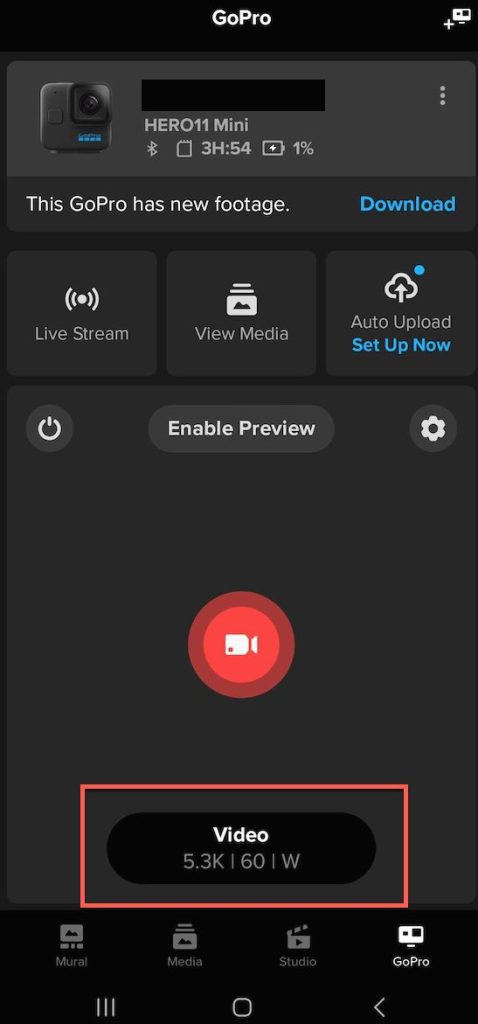
Selain melalui layar sentuh internal kamera, konfigurasi lensa digital juga dapat dilakukan dari jarak jauh menggunakan smartphone. Aplikasi GoPro Quik memberikan kemudahan kendali visual melalui layar yang lebih besar.
Metode ini sangat berguna apabila GoPro Hero 12 dipasang pada helm, dada, atau area yang sulit dijangkau oleh tangan Anda.
Menyambungkan Kamera ke Smartphone
Aktifkan koneksi Bluetooth dan Wi-Fi pada ponsel pintar Anda, lalu buka aplikasi GoPro Quik. Nyalakan GoPro Hero 12 dan pastikan fitur koneksi nirkabel pada kamera dalam posisi aktif.
Aplikasi Quik akan mendeteksi keberadaan perangkat GoPro di sekitar Anda. Ketuk opsi untuk menyambungkan dan tunggu hingga tampilan kontrol kamera muncul di layar smartphone Anda.
Mengatur Lensa Digital HyperView di Aplikasi
Setelah terhubung, masuk ke menu kontrol perekaman yang berada di dalam aplikasi Quik. Ketuk ikon pensil atau tombol pengaturan di sebelah indikator mode video untuk membuka konfigurasi lanjutan.
Cari menu pilihan lensa digital, lalu ubah pengaturannya dari Wide atau SuperView menjadi HyperView. Perubahan ini akan langsung terlihat pada layar pemantau (live preview) di ponsel Anda, lalu tekan simpan.
Pengaturan Lanjutan (Protune) untuk Hasil Maksimal
Mengetahui langkah dasar cara setting hyperview di gopro hero 12 baru merupakan tahap awal. Untuk menghasilkan kualitas gambar tingkat profesional, Anda disarankan menyesuaikan fitur Protune.
Protune memberikan kendali penuh terhadap parameter seperti warna, batas ISO, pencahayaan, dan tingkat ketajaman gambar.
| Parameter Protune | Rekomendasi Setting HyperView | Alasan & Dampak Visual |
|---|---|---|
| Bit Rate | High | Menjaga detail visual pada area tepi gambar yang ditarik. |
| Color Profile | Natural / Flat | Memberikan rentang dinamis baik untuk proses color grading. |
| ISO Max | 800 – 1600 | Mencegah kemunculan noise berlebih pada kondisi kurang cahaya. |
| Sharpness | Low / Medium | Menghindari efek ketajaman buatan yang tampak kasar. |
| HyperSmooth | AutoBoost / On | Menjaga kestabilan gambar tanpa memotong crop terlalu banyak. |
Setting Bitrate dan Color Profile
Atur Bit Rate pada opsi "High" untuk memastikan kamera merekam informasi data dalam jumlah maksimal. Hal ini sangat penting karena HyperView merenggangkan piksel gambar, sehingga butuh daya simpan data yang tinggi agar tidak pecah.
Pada menu Color Profile, pilih "Natural" untuk warna siap pakai yang realistis, atau "Flat" jika Anda berniat melakukan color grading di perangkat lunak edit video. Profil Flat menangkap lebih banyak detail di area bayangan dan sorotan terang.
Shutter Speed dan ISO
Untuk menghasilkan efek buram gerakan (motion blur) yang alami saat menggunakan HyperView, Anda bisa mengatur Shutter Speed secara manual. Gunakan aturan derajat rana standar, yaitu menyelaraskan shutter speed dua kali lipat dari frame rate.
Batasi ISO Max pada nilai 800 atau 1600 untuk menghindari gangguan bintik hitam (noise) pada video. Karena HyperView menangkap bidang yang sangat luas, pencahayaan yang tidak merata di area tepi dapat memicu timbulnya noise jika ISO terlalu tinggi.
Menyelaraskan HyperSmooth 6.0 dengan HyperView
Fitur penstabil gambar HyperSmooth 6.0 pada GoPro Hero 12 bekerja sangat efisien bila dikombinasikan dengan HyperView. Anda dapat mengaktifkan mode HyperSmooth pada opsi "On" atau "AutoBoost".
Mode AutoBoost secara otomatis menyesuaikan tingkat pemotongan (cropping) gambar sesuai dengan guncangan yang terjadi. Kombinasi ini menghasilkan video aksi yang sangat stabil namun tetap menyajikan sudut pandang yang amat luas.
Kapan Sebaiknya Menggunakan dan Menghindari HyperView?
Meskipun HyperView menawarkan visual yang sangat menarik dan imersif, fitur ini tidak dirancang untuk semua situasi pengambilan gambar. Menggunakan lensa digital yang tepat pada momentum yang pas adalah kunci dari videografi yang berkualitas.
Memahami kelebihan dan batasan teknik ini sama pentingnya dengan menguasai cara setting hyperview di gopro hero 12.
                                         │
                   ┌─────────────────────┴─────────────────────┐
                   ▼                                           ▼

                   │                                           │
                   ▼                                           ▼
         Gunakan HyperView                            Gunakan Wide / Linear
     (Kesan Kecepatan & Imersif)                    (Distorsi Minimal & Alami)
Skenario Terbaik Penggunaan HyperView
HyperView memberikan performa visual terbaik pada aktivitas luar ruangan yang dinamis dengan kamera yang terpasang pada tubuh atau kendaraan. Beberapa aktivitas ideal mencakup:
- Sepeda Gunung (MTB): Menangkap stang, jalur lintasan, dan pepohonan di samping secara seimbang.
- Motorsport / Motovlog: Memberikan gambaran area kemudi dan pemandangan jalanan dengan perspektif tinggi.
- Ski / Snowboarding: Memperlihatkan papan ski serta gerakan tubuh pemandu secara menyeluruh.
- Olahraga Air: Menangkap tumpahan air di sekitar papan selancar dengan cakupan yang luas.
Kondisi di Mana HyperView Kurang Ideal
Hindari penggunaan HyperView pada situasi di mana keakuratan garis lurus dan bentuk objek menjadi prioritas utama. Efek tarikan pada bagian tepi dapat membuat objek di pinggir bingkai terlihat melengkung.
Skenario yang kurang cocok untuk HyperView meliputi:
- Vlog Wawancara / Talking Head: Wajah orang yang berada di tepi bingkai akan tampak terdistorsi secara tidak proporsional.
- Fotografi Arsitektur: Garis lurus bangunan akan terlihat melengkung tajam akibat kompresi aspek rasio.
- Pemandangan Alam Statis: Pemandangan laut atau garis cakrawala datar akan mengalami efek cembung yang mencolok.
Tips dan Trik Mengatasi Distorsi saat Memakai HyperView
Distorsi gambar adalah efek samping alami dari peregangan digital pada HyperView. Namun, Anda dapat mengendalikan atau meminimalkan dampak visual negatif ini dengan beberapa trik teknis.
Penerapan posisi kamera yang benar dan pengolahan pascaproduksi akan membuat hasil rekaman tampak lebih profesional.
Penempatan Posisi Kamera (POV Angles)
Saat mengambil video aksi, usahakan agar objek utama atau titik fokus berada di tengah bingkai layar. Area tengah bingkai adalah wilayah yang paling sedikit mengalami distorsi peregangan.
Jika menggunakan chest mount (tali dada), miringkan kamera sedikit ke atas agar cakrawala tetap sejajar dengan bagian atas bingkai. Penempatan yang tepat mengurangi kesan lengkung yang berlebihan pada area daratan.
Editing dan Post-Processing
Jika Anda merasa efek distorsi di area tepi terlalu ekstrem untuk kebutuhan proyek video tertentu, Anda dapat mengoreksinya saat proses penyuntingan. Gunakan fitur lens correction pada perangkat lunak seperti Adobe Premiere Pro atau DaVinci Resolve.
Selain itu, jika Anda merekam dalam format aspek rasio 8:7 tanpa HyperView bawaan, Anda memiliki fleksibilitas untuk membentuk efek HyperView secara manual di komputer. Trik ini memberi kendali penuh terhadap seberapa besar peregangan gambar yang diinginkan.
Kesimpulan
HyperView merupakan salah satu fitur lensa digital paling bertenaga yang ada pada GoPro Hero 12 Black. Dengan memanfaatkan seluruh area sensor 8:7 dan diolah ke dalam format 16:9, fitur ini menyajikan visual yang sangat imersif dan dinamis.
Menguasai cara setting hyperview di gopro hero 12, baik secara langsung di kamera maupun via aplikasi Quik, akan meningkatkan kualitas produksi video aksi Anda. Dipadukan dengan pengaturan Protune dan penempatan kamera yang pas, setiap momen petualangan dapat diabadikan dengan sempurna.
Selalu sesuaikan penggunaan mode HyperView dengan jenis aktivitas yang direkam untuk menghindari distorsi visual yang tak diinginkan. Selamat mencoba dan berkreasi dengan sudut pandang ekstra luas pada GoPro Hero 12 Anda.