Panduan Lengkap Cara Slow Motion 4K 120 di Insta360 RS 1 Inch untuk Hasil Sinematik
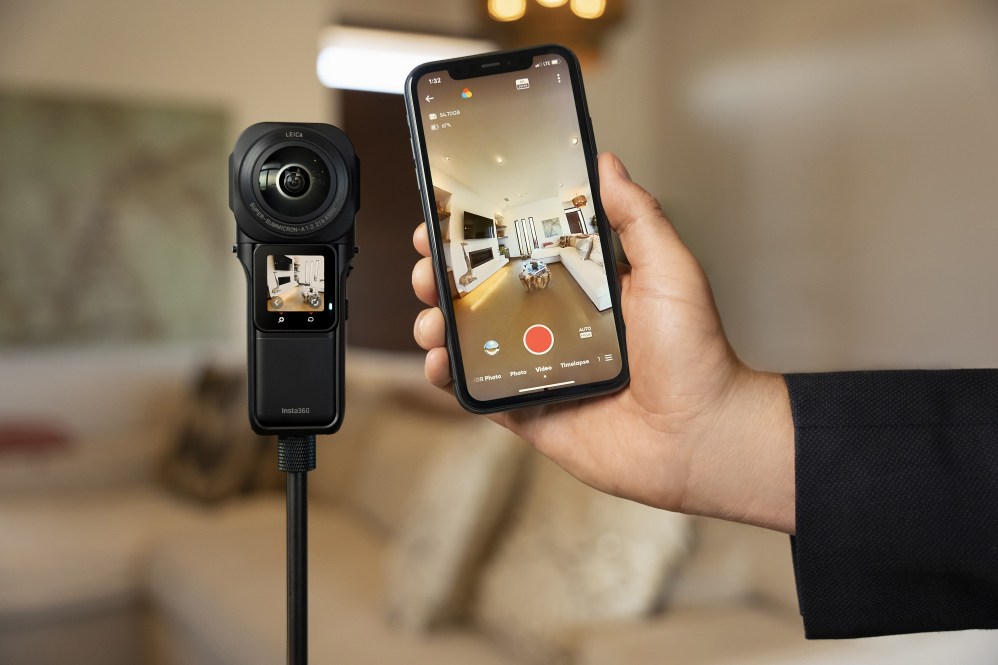
Kamera aksi modern saat ini tidak hanya diandalkan untuk merekam momen olahraga ekstrem, tetapi juga untuk kebutuhan produksi video profesional. Salah satu perangkat yang menarik perhatian para videografer adalah Insta360 ONE RS 1-Inch Edition. Sensor besar berukuran 1 inci yang dikembangkan bersama Leica memberikan kualitas gambar luar biasa, terutama dalam menangkap detail dan rentang dinamis.
Bagi pencipta konten yang ingin menghasilkan visual yang dramatis, perekaman gerakan lambat atau slow motion menjadi teknik yang sangat krusial. Kombinasi resolusi tinggi dan frame rate tinggi memungkinkan pergerakan objek terlihat sangat halus tanpa mengorbankan ketajaman visual. Memahami cara slow motion 4k 120 di insta360 rs 1 inch akan membantu Anda mengoptimalkan potensi maksimal dari perangkat ini.
Artikel ini hadir sebagai panduan komprehensif untuk membantu Anda memahami pengaturan kamera, teknik perekaman, hingga proses pascaproduksi. Baik Anda seorang kreator konten pemula maupun menengah, langkah-langkah dalam panduan ini dirancang agar mudah diikuti dan diterapkan secara praktis di lapangan.
Memahami Fitur dan Spesifikasi Kamera Insta360 RS 1 Inch
Sebelum melangkah ke teknis eksekusi, penting untuk memahami karakteristik perangkat keras yang Anda gunakan. Modul 1-Inch pada Insta360 RS memiliki kapabilitas unik yang membedakannya dari kamera aksi standar berukuran sensor lebih kecil.
Sensor 1 Inci dan Kemampuan Resolusi
Sensor 1 inci pada Insta360 RS mampu menyerap cahaya jauh lebih banyak dibandingkan sensor 1/2.3 inci konvensional. Hal ini memberikan keunggulan signifikan saat merekam dalam kondisi pencahayaan yang kompleks atau minim cahaya.
Resolusi tinggi yang dihasilkan oleh sensor Leica ini memastikan detail objek tetap terjaga dengan sangat baik. Saat gambar diperlambat melalui proses slow motion, tingkat kejelasan visual tetap terlihat profesional dan bebas dari efek pecah atau blur yang mengganggu.
Konsep Frame Rate (FPS) dan Efek Slow Motion
Frame rate atau jumlah bingkai per detik (FPS) menentukan seberapa halus pergerakan video saat diputar ulang pada kecepatan normal. Untuk menghasilkan efek slow motion yang dramatis, kamera perlu merekam lebih banyak frame dalam satu detik.
Ketika Anda menerapkan teknik cara slow motion 4k 120 di insta360 rs 1 inch, video yang direkam pada frame rate tinggi dapat diperlambat hingga empat atau lima kali lipat pada lini masa 24 FPS atau 30 FPS. Hasilnya adalah gerakan yang sangat halus, sempurna untuk menonjolkan momen-momen cepat seperti tumpahan air, olahraga, atau aksi panggung.
Panduan Langkah demi Langkah Cara Slow Motion 4K 120 di Insta360 RS 1 Inch
Untuk mendapatkan footage slow motion berresolusi 4K dengan frame rate 120 FPS yang halus, diperlukan kombinasi antara pengaturan di dalam kamera dan teknik pascaproduksi yang tepat. Berikut adalah alur kerja yang dapat Anda ikuti secara berurutan.
Langkah 1: Pengaturan Menu dan Mode Pengambilan Gambar
Nyalakan kamera Insta360 RS Anda dan geser layar untuk masuk ke menu pengaturan mode video. Pilih opsi perekaman standar atau mode khusus yang mendukung high frame rate.
Pastikan Anda memilih resolusi tertinggi yang tersedia pada opsi frame rate tinggi di menu sistem. Jika kamera merekam pada pengaturan native 4K 60 FPS atau 1080p 120 FPS, pastikan Anda memaksimalkan bitrate ke opsi ‘High’ agar detail warna dan ketajaman data tetap terjaga secara optimal.
Langkah 2: Setting Aturan Shutter Speed (Aturan 180 Derajat)
Salah satu kunci utama dalam mengaplikasikan cara slow motion 4k 120 di insta360 rs 1 inch yang tampak natural adalah mengatur shutter speed dengan benar. Gunakan aturan 180 derajat, di mana shutter speed diatur dua kali lipat dari frame rate yang digunakan.
Jika Anda membidik perekaman yang setara dengan 120 FPS, atur shutter speed manual pada angka 1/240 detik. Pengaturan ini menciptakan motion blur yang pas pada setiap frame, sehingga pergerakan objek tidak terlihat kaku atau terlalu patah-patah saat diperlambat.
Langkah 3: Pencahayaan dan Manajemen ISO
Karena shutter speed diset pada angka yang cukup tinggi (1/240 detik), sensor kamera akan menerima lebih sedikit cahaya. Oleh karena itu, pastikan lokasi pengambilan gambar memiliki pencahayaan alami atau buatan yang cukup.
Atur ISO pada angka terendah yang memungkinkan, idealnya antara ISO 100 hingga 400, untuk menghindari timbulnya noise pada gambar. Jika Anda merekam di bawah terik matahari, pertimbangkan untuk menggunakan filter Neutral Density (ND) agar paparan cahaya tetap seimbang.
Teknik Interpolasi Frame untuk Mencapai Output 4K 120 FPS
Dalam beberapa kasus teknis, perangkat keras kamera mungkin membatasi kombinasi langsung antara resolusi 4K murni dan 120 FPS secara native. Namun, dengan memanfaatkan teknologi pemrosesan modern, Anda tetap dapat menghasilkan luaran video 4K 120 FPS yang sempurna.
Penggunaan Fitur Optical Flow pada Software Editing
Metode Optical Flow adalah teknik pascaproduksi yang menganalisis pergerakan piksel dari satu frame ke frame berikutnya, lalu membuat frame baru di antaranya. Teknik ini sangat efektif untuk melipatgandakan frame rate footage 4K Anda.
Dengan merekam pada resolusi 4K 60 FPS menggunakan sensor 1 inci, Anda dapat membawa berkas tersebut ke software editing dan menerapkan efek Optical Flow. Langkah ini secara efektif mengubah pergerakan video 60 FPS menjadi setara dengan pergerakan 120 FPS tanpa kehilangan resolusi 4K aslinya.
Pemanfaatan AI Frame Interpolation
Selain Optical Flow standar, teknologi kecerdasan buatan (AI frame interpolation) kini semakin populer di kalangan videografer. Perangkat lunak berbasis AI dapat merekonstruksi frame tambahan dengan tingkat akurasi yang sangat tinggi.
Proses ini sangat membantu dalam menyempurnakan penerapan cara slow motion 4k 120 di insta360 rs 1 inch ketika mengolah footage. AI akan memprediksi pergerakan objek kompleks seperti rambut, air, atau asap, sehingga hasil video gerakan lambat bebas dari efek bayangan ganda (ghosting).
Alur Kerja Editing Slow Motion di Desktop dan HP
Setelah berhasil mengambil footage dengan pengaturan yang benar, langkah selanjutnya adalah melakukan pemrosesan pada perangkat lunak penyuntingan video. Alur kerja yang terstruktur akan menentukan kualitas akhir dari video Anda.
Menggunakan Aplikasi Insta360 App dan Insta360 Studio
Insta360 menyediakan perangkat lunak resmi baik untuk smartphone (Insta360 App) maupun komputer (Insta360 Studio). Aplikasi ini dirancang khusus untuk memaksimalkan potensi sensor dan algoritma dari Insta360 RS.
Impor berkas video Anda ke dalam Insta360 Studio di komputer untuk kontrol yang lebih presisi. Gunakan fitur Speed Ramping atau atur pemutaran timeline ke kecepatan 25% atau 20% untuk langsung melihat efek slow motion yang halus.
Menggunakan Adobe Premiere Pro atau DaVinci Resolve
Bagi pengguna tingkat lanjut, mengedit di software profesional seperti Adobe Premiere Pro atau DaVinci Resolve memberikan fleksibilitas lebih besar. Buat sequence proyek dengan frame rate target, misalnya 24 FPS atau 30 FPS.
Klik kanan pada klip video yang diimpor, lalu pilih opsi Modify > Interpret Footage. Ubah frame rate asumsi klip menjadi 24 FPS atau gunakan fitur Time Interpolation > Optical Flow saat mengubah speed/duration menjadi lebih lambat.
Tips Mendapatkan Hasil Slow Motion yang Halus dan Tajam
Merekam slow motion bukan sekadar mengubah pengaturan angka pada kamera. Ada beberapa faktor teknis dan estetika yang perlu diperhatikan agar visual yang dihasilkan terlihat profesional.
Stabilitas Kamera dan Fitur FlowState
Meskipun video diperlambat akan menyamarkan sebagian getaran kecil, gerakan kamera yang terlalu guncang tetap akan merusak estetika video. Untungnya, Insta360 RS dilengkapi dengan sistem stabilisasi canggih bernama FlowState Stabilization.
Pastikan fitur FlowState aktif saat melakukan perekaman. Jika Anda menggunakan teknik gerakan kamera meluncur (panning atau tracking), gunakan bantuan gimbal atau pegangan monopod yang stabil untuk mendukung kerja sistem stabilisasi internal kamera.
Menghindari Motion Blur yang Berlebihan atau Aneh
Motion blur yang tidak sesuai dapat membuat video slow motion terlihat buram dan tidak jelas. Hal ini biasanya terjadi jika shutter speed dibiarkan pada opsi otomatis (Auto), di mana kamera memilih shutter speed yang terlalu lambat.
Selalu kunci shutter speed Anda pada mode manual saat mempraktikkan cara slow motion 4k 120 di insta360 rs 1 inch. Kecepatan rana yang tinggi memastikan setiap bingkai gambar terekam tajam, sehingga saat gerakan diperlambat, detail objek tetap terlihat jelas.
Pengaturan Color Grading untuk Sensor 1 Inci
Sensor 1 inci Leica mampu merekam informasi warna yang kaya. Untuk mendapatkan hasil terbaik, gunakan profil warna Flat atau LOG jika tersedia saat pengambilan gambar.
Saat tahap pascaproduksi, lakukan color grading dengan menambahkan kontras, menyesuaikan highlight, serta mengangkat warna pada area shadow. Profil warna yang terkalibrasi dengan baik akan membuat perincian elemen dalam efek slow motion terlihat lebih hidup dan kaya dimensi.
Masalah Umum dan Cara Mengatasinya
Dalam proses mengambil dan mengolah video slow motion, Anda mungkin akan menghadapi beberapa kendala teknis. Berikut adalah masalah yang sering ditemui beserta solusinya.
Masalah Noise pada Kondisi Minim Cahaya
Merekam pada frame rate tinggi membutuhkan shutter speed yang cepat, yang berarti waktu masuknya cahaya ke sensor sangat singkat. Pada kondisi ruang redup, hal ini dapat memicu timbulnya noise atau bintik-bintik digital pada gambar.
Solusi terbaik adalah meningkatkan intensitas pencahayaan di lokasi syuting menggunakan lampu tambahan. Jika tidak memungkinkan, manfaatkan fitur Denoiser pada software editing seperti DaVinci Resolve atau plugin khusus seperti Neat Video saat pemrosesan pascaproduksi.
Efek Flicker dari Lampu Buatan
Saat merekam dengan frame rate tinggi di bawah sinar lampu neon atau LED berkualitas rendah, Anda mungkin melihat efek garis kedip (flicker) pada layar. Hal ini terjadi karena frekuensi lampu tidak seirama dengan kecepatan rana kamera.
Untuk mengatasinya, sesuaikan shutter speed kamera Anda ke angka yang seimbang dengan frekuensi listrik lokal (50 Hz di Indonesia, yang berarti kelipatan 1/50, 1/100, atau 1/250 detik). Anda juga dapat menggunakan fitur De-flicker yang ada pada perangkat lunak penyunting video.
Video Patah-Patah atau Artifacting
Efek patah-patah (stuttering) atau munculnya anomali visual (artifacting) biasanya disebabkan oleh kegagalan sistem saat melakukan interpolasi frame pada pascaproduksi. Ini terjadi jika pergerakan latar belakang dan objek terlalu rumit untuk dianalisis oleh perangkat lunak.
Untuk menghindari masalah ini, usahakan agar latar belakang objek yang direkam tidak terlalu penuh dengan pola yang kompleks dan bergerak acak. Selain itu, pastikan komputer Anda memiliki spesifikasi modul grafis (GPU) yang memadai untuk memproses algoritma Optical Flow atau pemrosesan AI.
Tabel Ringkasan Pengaturan Kamera untuk Slow Motion
Berikut adalah ringkasan pengaturan yang disarankan untuk mendapatkan hasil gerakan lambat yang optimal pada kamera Insta360 RS 1 Inch:
| Parameter Pengaturan | Nilai Pengaturan yang Direkomendasikan | Keterangan |
|---|---|---|
| Profil Warna | Standard / Flat | Mengoptimalkan rentang dinamis sensor 1 inci |
| Shutter Speed | Manual (1/240 detik atau 1/250 detik) | Mengikuti aturan 180 derajat untuk gerakan halus |
| ISO | Manual (100 – 400) | Menjaga kebersihan gambar dari noise |
| Stabilisasi | FlowState Active | Menjaga pergerakan kamera tetap mulus |
| Bitrate | High | Mengamankan detail piksel dalam data video |
| Interpolasi Output | Optical Flow / AI Interpolation | Digunakan di software edit untuk hasil 120 FPS |
Kesimpulan
Menguasai perekaman video gerakan lambat memerlukan pemahaman teknis yang baik, mulai dari pra-produksi hingga tahap penyuntingan akhir. Kamera Insta360 RS 1-Inch Edition menyediakan fondasi perangkat keras yang sangat solid berkat sensor besar dan ketajaman optik dari Leica.
Dengan mengaplikasikan panduan cara slow motion 4k 120 di insta360 rs 1 inch secara konsisten, Anda dapat menghasilkan karya video yang tidak hanya halus secara pergerakan, tetapi juga tajam dan kaya detail secara visual. Kuncinya terletak pada pencahayaan yang cukup, pengaturan kecepatan rana yang tepat, serta pemilihan teknik pascaproduksi yang sesuai dengan kebutuhan konten Anda.
Praktikkan langkah-langkah di atas secara bertahap pada berbagai skenario pengambilan gambar. Seiring berjalannya waktu dan bertambahnya pengalaman, Anda akan semakin mahir dalam mengeksplorasi potensi sinematik dari perangkat kamera aksi premium ini.