Panduan Lengkap Cara Stream YouTube Live dengan Kamera Panasonic Lumix S5 IIx
Industri siaran langsung (live streaming) telah berkembang pesat dari sekadar hobi menjadi profesi profesional. Kualitas visual yang jernih dan audio yang bersih menjadi kunci utama untuk menarik serta mempertahankan perhatian penonton di platform seperti YouTube.
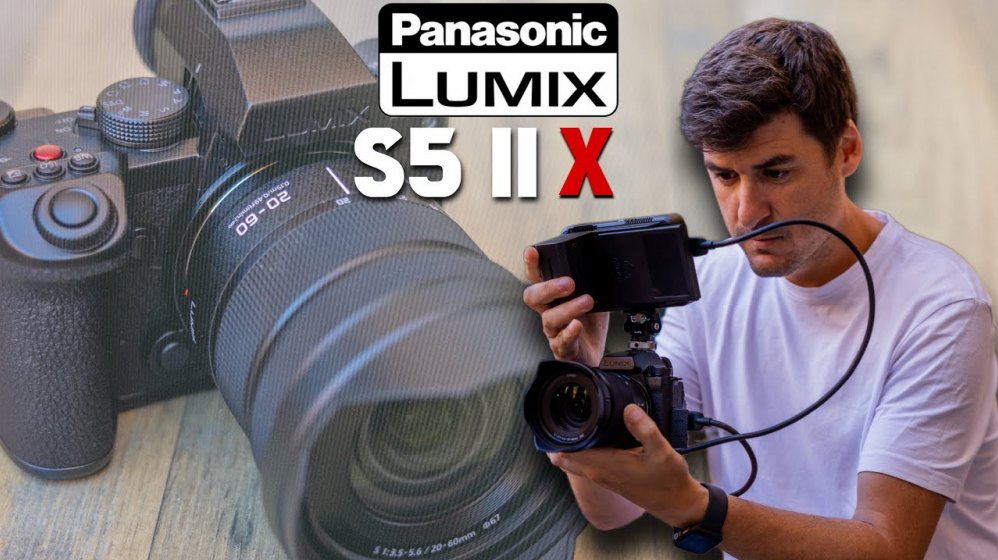
Panasonic Lumix S5 IIx hadir sebagai salah satu kamera hybrid Full-Frame terbaik yang dirancang khusus untuk kebutuhan pembuatan konten dan siaran langsung. Kamera ini dilengkapi dengan fitur-fitur mutakhir yang mempermudah kreator dalam menyiarkan konten berkualitas tinggi secara stabil.
Memahami cara stream youtube live dengan kamera panasonic lumix s5 iix secara tepat akan membantu Anda mengoptimalkan seluruh potensi visual yang dimiliki kamera ini. Artikel ini akan membahas langkah demi langkah, mulai dari persiapan perangkat keras hingga konfigurasi teknis software.
Keunggulan Panasonic Lumix S5 IIx untuk Live Streaming
Panasonic Lumix S5 IIx tidak hanya unggul dalam perekaman video konvensional, tetapi juga dirancang dengan arsitektur khusus untuk kebutuhan siaran langsung. Kamera ini membawa inovasi penting yang menyelesaikan berbagai masalah klasik pada siaran menggunakan kamera DSLR atau mirrorless.
Fitur Standar Industri dan Konektivitas
Lumix S5 IIx dilengkapi dengan port HDMI Type-A berukuran penuh (full-size) yang memberikan koneksi fisik jauh lebih kokoh dibandingkan port micro atau mini HDMI. Kehadiran port ini sangat penting untuk menjaga kestabilan sinyal video selama siaran langsung yang berlangsung berjam-jam.
Selain itu, kamera ini mendukung protokol streaming langsung seperti RTMP/RTMPS melalui Wi-Fi, USB tethering, maupun kabel LAN Ethernet. Fitur wired dan wireless IP streaming ini memungkinkan Anda melakukan siaran tanpa harus selalu terhubung ke komputer atau perangkat capture card.
Sistem Autofokus Hybrid dan Manajemen Suhu
Masalah utama saat melakukan siaran langsung dalam durasi panjang adalah bahaya overheat pada sensor kamera. Lumix S5 IIx mengatasi masalah ini dengan menyematkan kipas pendingin aktif di dalam bodi kamera yang memungkinkan perekaman dan siaran tanpa batasan waktu.
Sistem Phase Detection Auto Focus (PDAF) terbaru pada kamera ini juga memastikan subjek tetap fokus secara konsisten, bahkan saat bergerak di depan layar. Hal ini sangat berguna bagi streamer tunggal yang tidak memiliki operator kamera khusus selama siaran berlangsung.
Persiapan Peralatan Sebelum Mulai Stream
Sebelum menerapkan cara stream youtube live dengan kamera panasonic lumix s5 iix, Anda perlu menyiapkan beberapa peralatan pendukung agar proses penyiaran berjalan lancar tanpa kendala teknis.
Hardware Utama dan Pendukung
- Kamera Panasonic Lumix S5 IIx beserta lensa yang sesuai (direkomendasikan lensa prime atau zoom dengan bukaan lebar).
- Kabel HDMI ke HDMI (full-size) atau kabel USB-C ke USB-C yang mendukung transfer data cepat.
- Perangkat Capture Card (seperti Elgato Cam Link 4K atau AverMedia) jika Anda memilih metode streaming via HDMI.
- Sumber daya berkelanjutan, seperti adaptor USB Power Delivery (USB-PD) minimal 27W atau dummy battery.
- Tripod atau desk mount yang kokoh untuk menjaga posisi kamera tetap stabil.
Software yang Dibutuhkan
- Aplikasi broadcasting seperti OBS Studio, Streamlabs, atau vMix pada komputer Anda.
- Aplikasi LUMIX Sync pada smartphone jika Anda ingin menggunakan metode IP streaming secara nirkabel.
- Driver resmi Panasonic atau software pendukung USB Webcam jika diperlukan.
Metode 1: Stream Melalui HDMI ke Capture Card (Rekomendasi Utama)
Metode HDMI merupakan standar paling andal dan umum digunakan oleh para streamer profesional. Metode ini memberikan fleksibilitas tertinggi dalam hal kontrol visual dan penggunaan software pihak ketiga seperti OBS Studio.
Langkah Pengaturan Kamera
Langkah pertama dalam cara stream youtube live dengan kamera panasonic lumix s5 iix via HDMI adalah mengaktifkan fitur Clean HDMI. Fitur ini memastikan tampilan informasi angka dan ikon di layar kamera tidak ikut terpancar ke dalam siaran YouTube Anda.
Nyalakan kamera, masuk ke Menu, lalu navigasikan ke opsi In/Out atau HDMI Rec Output. Aktifkan opsi Info Display Output ke posisi OFF agar sinyal gambar yang dikirimkan benar-benar bersih tanpa ornamen antarmuka.
Atur pula resolusi keluaran HDMI sesuai dengan standar siaran YouTube Anda, seperti 1080p pada 60fps atau 4K pada 30fps. Hubungkan kabel HDMI dari bodi kamera ke input capture card, lalu sambungkan capture card tersebut ke port USB komputer.
Konfigurasi pada OBS Studio
Buka aplikasi OBS Studio di komputer Anda, lalu buat Scene baru pada panel bagian bawah. Klik ikon tambah (+) pada panel Sources, kemudian pilih opsi Video Capture Device.
Pilih nama capture card Anda dari daftar perangkat yang muncul di menu drop-down. Ubah konfigurasi Resolution/FPS Type menjadi Custom, lalu sesuaikan resolusi dan frame rate agar cocok dengan pengaturan pada Lumix S5 IIx.
Lakukan pengujian visual pada layar pratinjau OBS untuk memastikan warna, ketajaman, dan pencahayaan sudah sesuai harapan. Gambar dari kamera kini siap disiarkan secara langsung ke saluran YouTube Anda.
Metode 2: Menggunakan Mode USB Webcam (Plug and Play)
Jika Anda tidak memiliki capture card, Lumix S5 IIx memiliki kemampuan bawaan untuk berfungsi sebagai webcam berkualitas tinggi melalui koneksi USB biasa.
Langkah Akses Mode UVC/UAC
Hubungkan kamera ke komputer menggunakan kabel USB-C 3.2 yang kompatibel. Saat kabel terhubung, sebuah menu pilihan koneksi USB akan muncul di layar monitor kamera.
Pilih mode PC(Tether) atau USB Webcam (UVC/UAC) menggunakan tombol navigasi kamera. Fungsi UVC (USB Video Class) dan UAC (USB Audio Class) memungkinkan komputer mengenali kamera secara langsung sebagai webcam standar tanpa perlu memasang driver tambahan.
Buka OBS Studio atau langsung buka dasbor YouTube Live pada peramban web Anda. Pada menu pilihan kamera, pilih LUMIX S5IIX sebagai sumber input video utama Anda.
Metode USB ini sangat praktis untuk kebutuhan siaran yang fleksibel atau saat Anda bepergian. Namun, perlu diingat bahwa batasan bandwidth USB mungkin membatasi resolusi maksimum dibandingkan metode HDMI murni.
Metode 3: Direct Streaming via Wi-Fi atau RTMP/RTMPS
Salah satu keunggulan terbesar kamera ini adalah kemampuannya melakukan siaran langsung secara independen tanpa memerlukan komputer. Memahami cara stream youtube live dengan kamera panasonic lumix s5 iix via RTMP sangat berguna untuk siaran luar ruangan (outdoor).
Pengaturan Melalui Aplikasi LUMIX Sync
Unduh dan pasang aplikasi LUMIX Sync di ponsel pintar Android atau iOS Anda. Hubungkan ponsel ke jaringan Wi-Fi kamera Lumix S5 IIx melalui koneksi Bluetooth atau Wi-Fi langsung.
Buka aplikasi LUMIX Sync, lalu masuk ke menu Live Streaming. Pilih opsi RTMP/RTMPS sebagai protokol siaran langsung yang akan digunakan.
Aplikasi ini akan meminta Anda memasukkan Stream URL dan Stream Key dari dasbor YouTube Studio Anda. Anda bisa menyalin data tersebut dari halaman pembuatan siaran langsung di YouTube.
Memasukkan Stream Key YouTube
Buka YouTube Studio di komputer atau peramban ponsel, lalu klik tombol Go Live. Pada halaman konfigurasi stream, salin Stream URL dan Stream Key yang tertera di panel kontrol YouTube.
Tempelkan kedua data tersebut ke dalam kolom yang tersedia di aplikasi LUMIX Sync. Pastikan tidak ada karakter yang terlewat karena kesalahan pada Stream Key akan menyebabkan koneksi siaran gagal terhubung.
Setelah semua data terisi, tekan tombol Start Streaming di aplikasi LUMIX Sync. Kamera Lumix S5 IIx akan mulai memancarkan sinyal video langsung ke server YouTube secara mendiri.
Pengaturan Kamera Optimal untuk Live Streaming YouTube
Untuk menghasilkan kualitas visual yang memukau, pengaturan internal kamera harus disesuaikan dengan karakteristik siaran langsung digital.
Resolusi, Frame Rate, dan Picture Profile
Untuk siaran standar, gunakan resolusi 1080p (Full HD) pada 60fps demi keseimbangan antara kualitas visual dan beban jaringan internet. Jika Anda memiliki koneksi internet dengan upload speed di atas 20 Mbps, Anda dapat menggunakan resolusi 4K (2160p) pada 30fps.
Gunakan profil warna (Picture Profile) yang tidak memerlukan proses color grading rumit secara real-time. Profil warna Natural, CineD2, atau Like 709 sangat direkomendasikan karena memberikan rentang dinamis yang baik dan warna kulit (skin tone) yang natural langsung dari kamera.
Hindari penggunaan profil V-Log saat melakukan live streaming langsung tanpa pengolah visual (LUT) di OBS, karena tampilan video akan terlihat pudar dan kurang kontras bagi penonton.
Pengaturan Autofokus dan Auto White Balance
Setel sistem Autofocus ke mode AFC (Continuous AF) dengan deteksi subjek manusia (Human Detection). Fitur ini akan memastikan mata dan wajah Anda tetap fokus tajam meskipun Anda melakukan pergerakan maju atau mundur di depan kamera.
Atur White Balance secara manual menggunakan kartu abu-abu (grey card) atau gunakan nilai Kelvin yang dikunci (Custom Kelvin). Hindari penggunaan Auto White Balance (AWB) agar warna ruangan tidak berubah-ubah saat Anda menggeser barang atau mengubah pencahayaan.
Manajemen Daya dan Panas
Siaran langsung sering kali memakan waktu berjam-jam, sehingga pengelolaan daya menjadi elemen kritis. Gunakan kabel USB-C yang terhubung ke adaptor Power Delivery agar baterai kamera tetap terisi penuh sepanjang siaran.
Aktifkan fitur kipas pendingin pada menu kamera dengan mengatur mode kipas ke Auto 1 atau Fast. Mode ini menjaga suhu komponen internal tetap stabil tanpa menimbulkan suara bising yang mengganggu mikrofon.
Pengaturan Audio untuk Hasil Suara Jernih
Kualitas gambar yang luar biasa tidak akan maksimal jika tidak diimbangi dengan kualitas audio yang jernih. Panasonic Lumix S5 IIx menyediakan opsi pemrosesan suara yang sangat fleksibel untuk menunjang kebutuhan siaran langsung.
Penggunaan Mikrofon Eksternal
Meskipun kamera memiliki mikrofon internal, sangat disarankan untuk menggunakan mikrofon eksternal seperti mikrofon lavalier nirkabel atau mikrofon shotgun. Hubungkan output mikrofon ke port jack 3.5mm yang tersedia di samping bodi kamera.
Jika Anda membutuhkan konektivitas audio tingkat lanjut, Anda dapat memanfaatkan aksesori adaptor Panasonic DMW-XLR1. Perangkat ini memungkinkan Anda menggunakan mikrofon XLR profesional dengan kendali gain fisik langsung di atas kamera.
Atur level input audio di menu kamera agar sinyal berada di kisaran -12 dB hingga -6 dB pada indikator puncak (peak meter). Batasan ini mencegah terjadinya distorsi suara (clipping) saat Anda berbicara dengan nada lebih keras.
Panduan Bitrate dan Pengaturan Software Streaming
Mengatur bitrate yang tepat pada software broadcasting seperti OBS Studio adalah langkah krusial dalam menerapkan cara stream youtube live dengan kamera panasonic lumix s5 iix agar siaran berjalan lancar tanpa buffering.
Tabel berikut memberikan panduan umum mengenai kombinasi resolusi, frame rate, dan bitrate yang ideal untuk siaran langsung di YouTube:
| Resolusi | Frame Rate (FPS) | Recommended Bitrate (Kbps) | Kecepatan Upload Minimal |
|---|---|---|---|
| 1080p (Full HD) | 30 fps | 3.000 – 6.000 Kbps | 10 Mbps |
| 1080p (Full HD) | 60 fps | 4.500 – 9.000 Kbps | 15 Mbps |
| 1440p (2K) | 60 fps | 9.000 – 18.000 Kbps | 25 Mbps |
| 2160p (4K) | 60 fps | 20.000 – 51.000 Kbps | 60 Mbps |
Pastikan encoder di OBS Studio diatur ke NVENC (jika menggunakan kartu grafis Nvidia) atau AMD HW untuk mengurangi beban kerja pada prosesor utama (CPU) komputer Anda.
Tips Mengatasi Masalah (Troubleshooting) Saat Streaming
Dalam praktiknya, Anda mungkin akan menghadapi beberapa masalah teknis saat menjalankan siaran langsung. Berikut adalah cara penyelesaian cepat untuk masalah yang sering terjadi.
Delay Gambar dan Suara (Audio Sync Issues)
Sinyal video dari kamera yang melewati capture card terkadang mengalami sedikit keterlambatan (latency) dibandingkan sinyal audio dari mikrofon USB di komputer. Hal ini menyebabkan bibir pembicara tidak sejajar dengan suara yang terdengar.
Untuk mengatasinya, buka OBS Studio, lalu klik ikon roda gigi pada panel Audio Mixer. Pilih Advanced Audio Properties, lalu tambahkan Sync Offset pada sumber audio Anda (misalnya antara 100ms hingga 300ms) hingga suara dan video selaras.
Tampilan Informasi Kamera Masih Terlihat
Jika teks resolusi, indikator baterai, atau garis fokus masih muncul pada layar siaran YouTube, artinya fitur sinyal bersih belum aktif sepenuhnya.
Periksa kembali menu HDMI Rec Output di kamera S5 IIx Anda. Pastikan opsi HDMI Info Display telah diset ke posisi OFF, dan periksa apakah tombol Disp pada kamera tidak sengaja tertekan.
Sinyal Video Terputus atau Black Screen
Jika layar di OBS mendadak hitam, periksa sambungan kabel HDMI atau USB Anda. Kabel HDMI berkualitras rendah sering kali gagal menyalurkan data video resolusi tinggi secara stabil dalam durasi lama.
Gunakan kabel HDMI bersertifikasi High Speed atau Ultra High Speed. Selain itu, matikan fitur penghemat daya otomatis (Auto Power Off) di menu pengaturan kamera agar S5 IIx tidak masuk ke mode sleep saat siaran berlangsung.
Kesimpulan
Penerapan cara stream youtube live dengan kamera panasonic lumix s5 iix yang tepat akan meningkatkan kualitas produksi siaran langsung Anda ke tingkat profesional. Kombinasi sensor Full-Frame, sistem autofokus yang presisi, serta pendingin aktif menjadikan kamera ini alat kerja yang sangat andal bagi para penyiarkan konten digital.
Baik Anda menggunakan metode HDMI dengan capture card, koneksi USB Webcam yang praktis, maupun protokol siaran langsung RTMP nirkabel, Lumix S5 IIx menawarkan fleksibilitas penuh sesuai kebutuhan setup Anda.
Dengan melakukan konfigurasi visual, pencahayaan, audio, dan Bitrate secara cermat, Anda siap menyajikan pengalaman siaran langsung di YouTube yang memikat, stabil, dan berkualitas tinggi bagi para penonton Anda.